

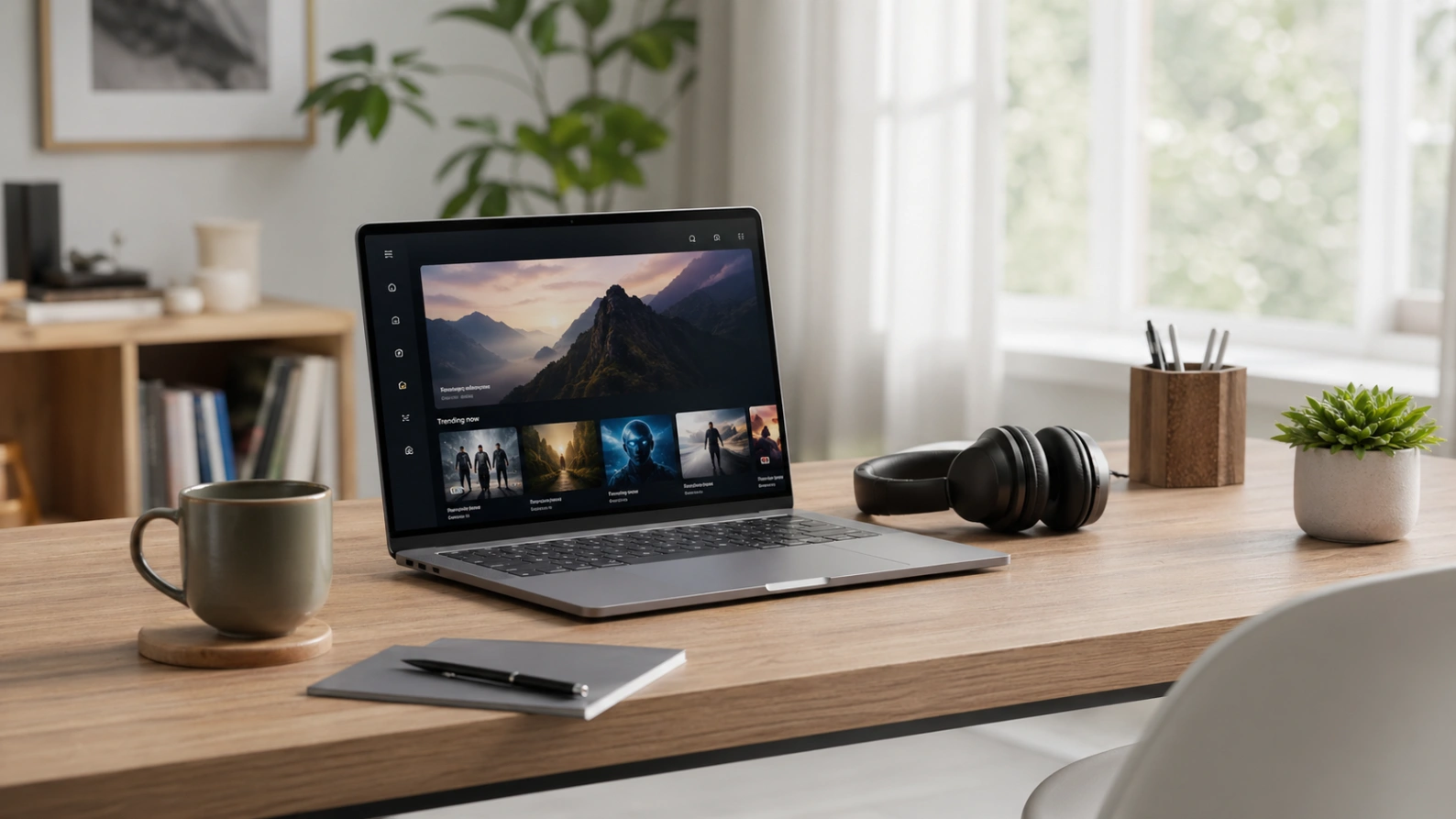
Atlas Pro ONTV sur PC Windows est une solution pratique pour les utilisateurs qui veulent regarder leurs contenus depuis un bureau, une chambre, un ordinateur portable ou un écran secondaire. Utiliser Atlas Pro ONTV sur PC Windows permet souvent de tester rapidement la configuration, de saisir facilement les informations d’accès et de profiter d’une installation plus souple qu’avec certaines Smart TV anciennes ou limitées.
Si vous cherchez à l’utiliser dans de bonnes conditions, il est important de préparer correctement votre ordinateur, de choisir une application compatible et de vérifier que votre connexion internet est suffisamment stable. Dans ce guide, vous allez découvrir comment configurer, quelles méthodes utiliser et comment améliorer la qualité de lecture au quotidien.
Pourquoi choisir Atlas Pro ONTV sur PC Windows ?
Utiliser Atlas Pro ONTV sur PC Windows peut être très utile si vous voulez une solution flexible et simple à configurer. Le PC permet souvent de copier-coller plus facilement les informations de connexion, de tester plusieurs applications et de vérifier rapidement que tout fonctionne correctement.
Le choix peut permettre :
- Une installation plus rapide pour les débutants
- Une saisie plus simple des identifiants
- Une solution pratique pour un écran secondaire
- Une possibilité de test avant une installation sur TV
- Une utilisation directe depuis un bureau ou un ordinateur portable
Pour beaucoup d’utilisateurs, le PC est l’appareil le plus simple pour démarrer, vérifier le fonctionnement ou utiliser le service dans un autre espace de la maison.
Atlas Pro ONTV sur PC Windows : ce qu’il faut préparer avant de commencer
Avant d’installer Atlas Pro ONTV sur PC Windows, il vaut mieux préparer tous les éléments nécessaires. Une bonne préparation permet d’éviter les erreurs de configuration et de gagner du temps.
Voici ce qu’il faut prévoir :
- Un PC Windows connecté à internet
- Une connexion stable
- Vos informations d’accès actives
- Une application IPTV compatible ou un lecteur multimédia
- Un ordinateur suffisamment fluide pour la lecture vidéo
Pour certains formats, beaucoup d’utilisateurs utilisent aussi des lecteurs connus comme VLC. Vous pouvez consulter le site officiel ici : VLC media player.
Quelle application utiliser pour Atlas Pro ONTV sur PC Windows ?
Pour profiter d’Atlas Pro ONTV sur PC Windows, vous pouvez utiliser soit une application IPTV compatible, soit un lecteur multimédia selon le format de connexion fourni. Certaines applications acceptent les liens M3U, d’autres fonctionnent avec des identifiants de type Xtream Codes.
Une bonne solution pour Atlas Pro ONTV sur PC Windows doit idéalement offrir :
- Une compatibilité avec le format reçu
- Une navigation simple entre les catégories
- Une lecture stable
- Une interface claire sur ordinateur
- Une bonne gestion des favoris ou des playlists
Le choix dépend surtout de votre confort d’utilisation. Pour un test rapide, un lecteur peut suffire. Pour un usage plus régulier, une application IPTV dédiée est souvent plus agréable.
Comment installer Atlas Pro ONTV sur PC Windows étape par étape
1. Vérifier la connexion internet
Avant de configurer Atlas Pro ONTV sur PC Windows, assurez-vous que votre ordinateur est connecté à internet avec un débit stable. Si possible, une connexion Ethernet peut apporter plus de régularité qu’un Wi-Fi moyen.
2. Installer une application compatible
Choisissez une application IPTV Windows ou un lecteur multimédia selon le format reçu, puis installez-la depuis une source fiable.
3. Ajouter vos informations de connexion
Pour configurer Atlas Pro ONTV sur PC Windows, entrez l’URL serveur, le nom d’utilisateur et le mot de passe, ou collez le lien M3U selon le cas. Vérifiez soigneusement chaque caractère pour éviter les erreurs de saisie.
4. Lancer le chargement
Une fois les informations enregistrées, laissez l’application charger la liste. Le premier chargement peut demander un peu plus de temps selon la taille de la playlist et la qualité de votre connexion.
5. Tester plusieurs contenus
Après l’installation, essayez plusieurs catégories et plusieurs contenus. Cela permet de confirmer que Atlas Pro ONTV sur PC Windows est correctement configuré et que la lecture reste stable.
Méthode 1 : utiliser Atlas Pro ONTV sur PC Windows avec une application IPTV
La première méthode consiste à installer une application IPTV dédiée sur votre ordinateur. C’est souvent l’option la plus confortable pour un usage régulier, car elle permet de mieux organiser les catégories, les favoris et parfois le guide TV.
Cette méthode est utile si vous voulez :
- Une interface plus structurée
- Une navigation plus pratique
- Une meilleure gestion des playlists
- Une utilisation plus confortable au quotidien
Méthode 2 : utiliser Atlas Pro ONTV sur PC Windows avec un lecteur multimédia
Une autre façon d’utiliser Atlas Pro ONTV consiste à ouvrir directement le flux dans un lecteur multimédia compatible. Cette méthode peut être pratique pour tester rapidement le fonctionnement, mais elle est souvent moins agréable pour une utilisation quotidienne.
Elle convient surtout si vous voulez :
- Vérifier rapidement que le flux fonctionne
- Utiliser l’ordinateur comme solution secondaire
- Lancer un contenu sans interface plus avancée
Atlas Pro ONTV sur PC Windows : comment regarder sur une télévision
Si vous voulez regarder Atlas Pro ONTV sur PC Windows sur grand écran, vous pouvez relier votre ordinateur à votre télévision avec un câble HDMI. Cette solution est simple et utile si votre téléviseur ne propose pas d’application IPTV adaptée.
Brancher le PC à une télévision permet :
- D’utiliser l’ordinateur comme lecteur principal
- De profiter du grand écran
- De contourner les limites d’une Smart TV ancienne
- De garder une configuration simple
Atlas Pro ONTV sur PC Windows : comment améliorer la qualité de lecture
Une fois installé, plusieurs ajustements peuvent améliorer l’expérience. La fluidité dépend beaucoup du réseau, mais aussi de la charge de l’ordinateur et des applications ouvertes en arrière-plan.
Pour améliorer la lecture, vous pouvez :
- Fermer les téléchargements en cours
- Fermer les jeux ou applications lourdes
- Éviter les visioconférences en parallèle
- Redémarrer l’application si nécessaire
- Tester un autre lecteur ou une autre application si besoin
Vous pouvez aussi lire notre guide sur optimiser la vitesse internet pour IPTV pour améliorer la stabilité du réseau à la maison.
Les problèmes fréquents
Le lien ne s’ouvre pas
Vérifiez que le lien est complet et qu’il n’a pas été coupé lors du copier-coller.
La liste est vide
Le problème vient souvent des identifiants, de l’URL serveur ou d’une erreur de saisie.
La vidéo se bloque
Dans la plupart des cas, le réseau ou la charge de l’ordinateur est en cause. Ethernet peut améliorer la stabilité.
Le son ne fonctionne pas
Vérifiez les paramètres audio de Windows, le volume de l’application et la sortie son sélectionnée.
Atlas Pro ONTV sur PC Windows ou Smart TV : que choisir ?
Il est souvent plus souple pour configurer, tester et corriger rapidement les erreurs de connexion. En revanche, une Smart TV bien compatible peut être plus confortable pour une utilisation quotidienne au salon.
Le PC Windows peut être un bon choix si :
- Vous voulez une installation simple pour commencer
- Votre Smart TV est ancienne
- Vous préférez configurer avec clavier et souris
- Vous utilisez déjà votre ordinateur comme écran principal ou secondaire
Si vous hésitez sur le matériel, vous pouvez aussi consulter notre guide sur choisir son matériel IPTV pour comparer PC, Smart TV, box Android et autres options.
Pourquoi Atlas Pro ONTV sur PC Windows peut intéresser beaucoup d’utilisateurs
Beaucoup de visiteurs pensent qu’ils ont besoin d’une Smart TV récente pour utiliser correctement leur accès. Pourtant, Atlas Pro ONTV sur PC Windows montre qu’un simple ordinateur peut suffire pour démarrer, tester ou regarder confortablement dans certaines situations.
Cette solution séduit particulièrement les personnes qui veulent :
- Tester rapidement avant une autre installation
- Utiliser un ordinateur déjà disponible
- Regarder depuis un bureau ou une chambre
- Relier facilement l’ordinateur à une télévision
Comment réussir son installation
Pour réussir votre installation Atlas Pro ONTV sur PC Windows, retenez surtout ces points :
- Vérifier la stabilité de la connexion
- Choisir une application ou un lecteur compatible
- Saisir correctement les informations de connexion
- Tester plusieurs contenus
- Réduire la charge du PC pendant la lecture
Avec cette méthode, vous augmentez fortement vos chances d’obtenir une expérience plus simple et plus fluide dès le départ.
Conclusion
Atlas Pro ONTV sur PC Windows est une solution flexible, pratique et facile à configurer pour les utilisateurs qui veulent regarder depuis un ordinateur. Que ce soit pour tester, démarrer rapidement, utiliser un écran secondaire ou brancher le PC à une télévision, cette méthode reste très utile dans de nombreux cas.
Le plus important est de choisir une application compatible, de vérifier la stabilité du réseau et de préparer correctement votre configuration. Une fois ces bases en place, il peut offrir une expérience très correcte à la maison.
FAQ
Atlas Pro ONTV sur PC Windows fonctionne-t-il correctement ?
Oui, avec une application IPTV compatible ou un lecteur multimédia adapté au format de connexion fourni.
Puis-je regarder Atlas Pro ONTV sur PC Windows sur une télévision ?
Oui. Vous pouvez relier votre ordinateur à une télévision avec un câble HDMI pour profiter du grand écran.
Quel lecteur utiliser pour Atlas Pro ONTV sur PC Windows ?
Un lecteur compatible avec les formats reçus peut suffire, mais une application IPTV dédiée reste souvent plus pratique pour un usage régulier.
Pourquoi la vidéo coupe-t-elle sur PC Windows ?
Le plus souvent, cela vient du Wi-Fi, d’une charge trop élevée sur l’ordinateur ou d’autres usages réseau en parallèle.
Le PC Windows est-il meilleur qu’une Smart TV ?
Le PC est souvent plus souple pour configurer et tester. La Smart TV reste généralement plus confortable pour une utilisation quotidienne au salon.