

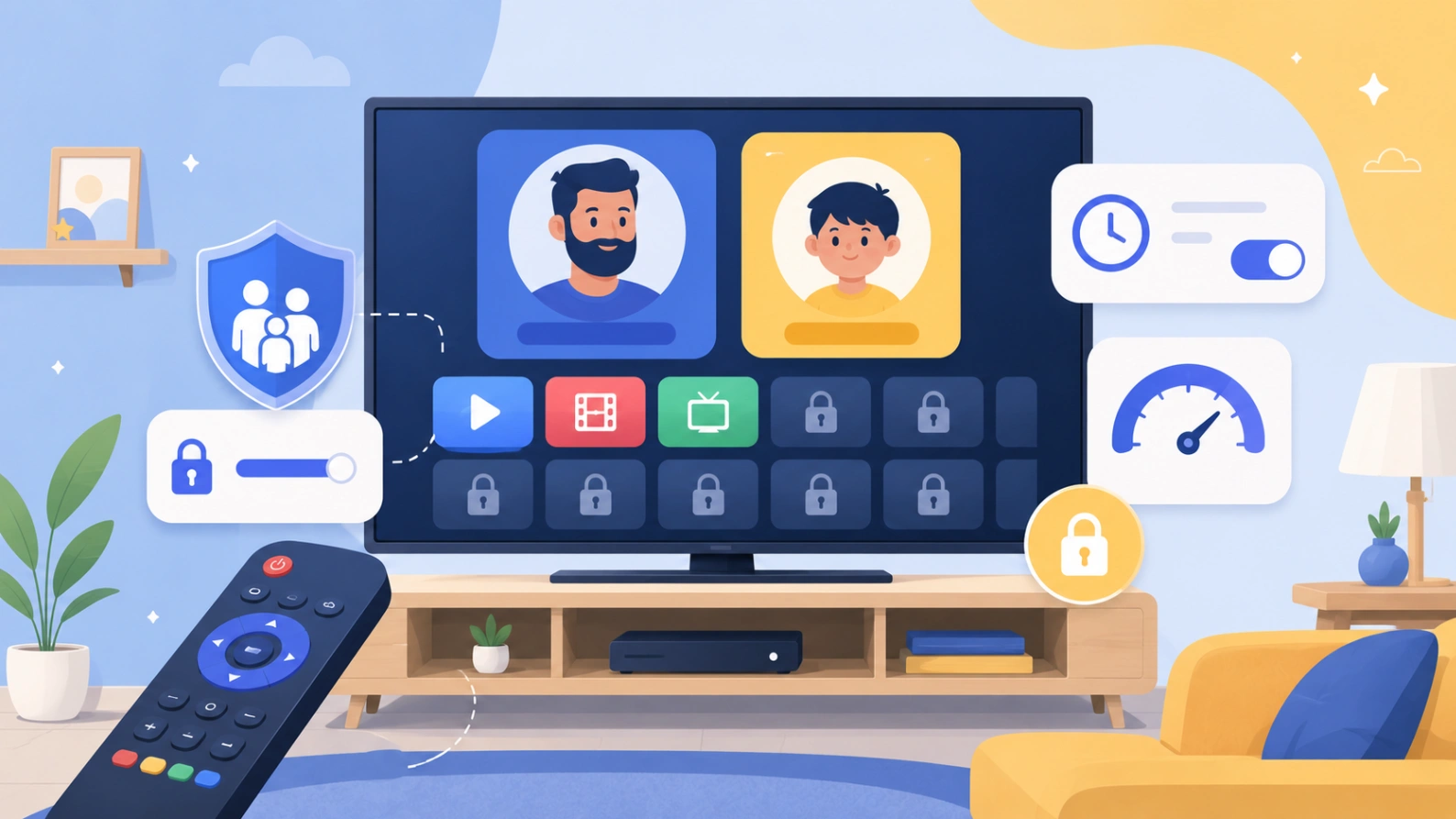
Atlas Pro ONTV n’apparaît pas, ne s’ouvre pas ou semble limité sur votre Google TV ? Le problème peut venir du profil utilisé. Ce guide de Atlas Pro ONTV France explique comment un profil enfant, une restriction d’application ou un contrôle parental peut masquer un lecteur compatible. Avant de réinstaller l’application, vérifiez si vous êtes sur le bon profil.

Pourquoi le profil change tout
Google TV permet d’utiliser plusieurs profils. Un profil adulte peut afficher toutes les applications autorisées, tandis qu’un profil enfant peut limiter les contenus, recommandations et applications disponibles.
Si la télévision démarre automatiquement sur un profil enfant, le lecteur peut être masqué ou inutilisable.
Vérifiez le profil actif
Sur l’écran d’accueil, allez sur l’icône de profil. Vérifiez si le compte actif est un profil adulte ou enfant.
Changez vers le profil adulte, puis cherchez à nouveau l’application compatible Atlas Pro ONTV.
Si l’application apparaît sur le profil adulte mais pas sur le profil enfant, le problème vient des restrictions.
Autoriser l’application dans le profil enfant
Google explique que les profils enfants Google TV permettent aux parents de choisir les applications accessibles et de gérer les restrictions de contenu. Vous pouvez consulter la page officielle : profils enfants sur Google TV.
Depuis le profil parent, ouvrez les paramètres du profil enfant et vérifiez les applications autorisées.
Autorisez seulement les applications adaptées à votre usage familial.
Contrôle parental dans le lecteur
Le lecteur lui-même peut aussi avoir un contrôle parental. Il peut masquer certaines catégories, demander un code ou afficher seulement une partie du contenu.
Vérifiez les paramètres du lecteur après avoir confirmé que le bon profil Google TV est utilisé.
Application installée mais absente
Une application peut être installée sur l’appareil mais non visible dans le profil enfant. Cherchez-la dans la liste complète des applications depuis le profil adulte.
Si elle est présente, inutile de la réinstaller. Il faut simplement ajuster les droits ou utiliser le bon profil.
Checklist profil enfant
- Vérifier le profil actif.
- Passer au profil adulte.
- Chercher l’application dans la liste complète.
- Vérifier les applications autorisées.
- Contrôler les restrictions de contenu.
- Vérifier le contrôle parental du lecteur.
- Redémarrer Google TV après modification.
- Éviter la réinstallation inutile.
- Garder les restrictions utiles.
- Tester avec un autre profil.
Utilisez le bon profil pour votre installation
Le bon profil évite les applications manquantes, les menus limités et les erreurs de lecture inutiles.
Voir les formules Atlas Pro ONTV
Questions fréquentes
Un profil enfant peut-il cacher Atlas Pro ONTV ?
Oui, si l’application n’est pas autorisée dans ce profil.
Comment savoir si je suis sur le mauvais profil ?
Vérifiez l’icône ou le nom du profil sur l’écran d’accueil Google TV.
Dois-je supprimer le profil enfant ?
Non. Il suffit souvent d’autoriser ou de gérer les applications.
Le contrôle parental du lecteur peut-il aussi bloquer ?
Oui, certains lecteurs possèdent leurs propres restrictions.
Faut-il réinstaller l’application ?
Non, vérifiez d’abord les profils et restrictions.
Conclusion
Si Atlas Pro ONTV disparaît ou ne fonctionne pas sur Google TV, vérifiez le profil actif avant toute réinstallation. Un profil enfant peut masquer des applications ou limiter leur usage. Passez au profil adulte, autorisez l’application si nécessaire et gardez les restrictions utiles pour la famille.