

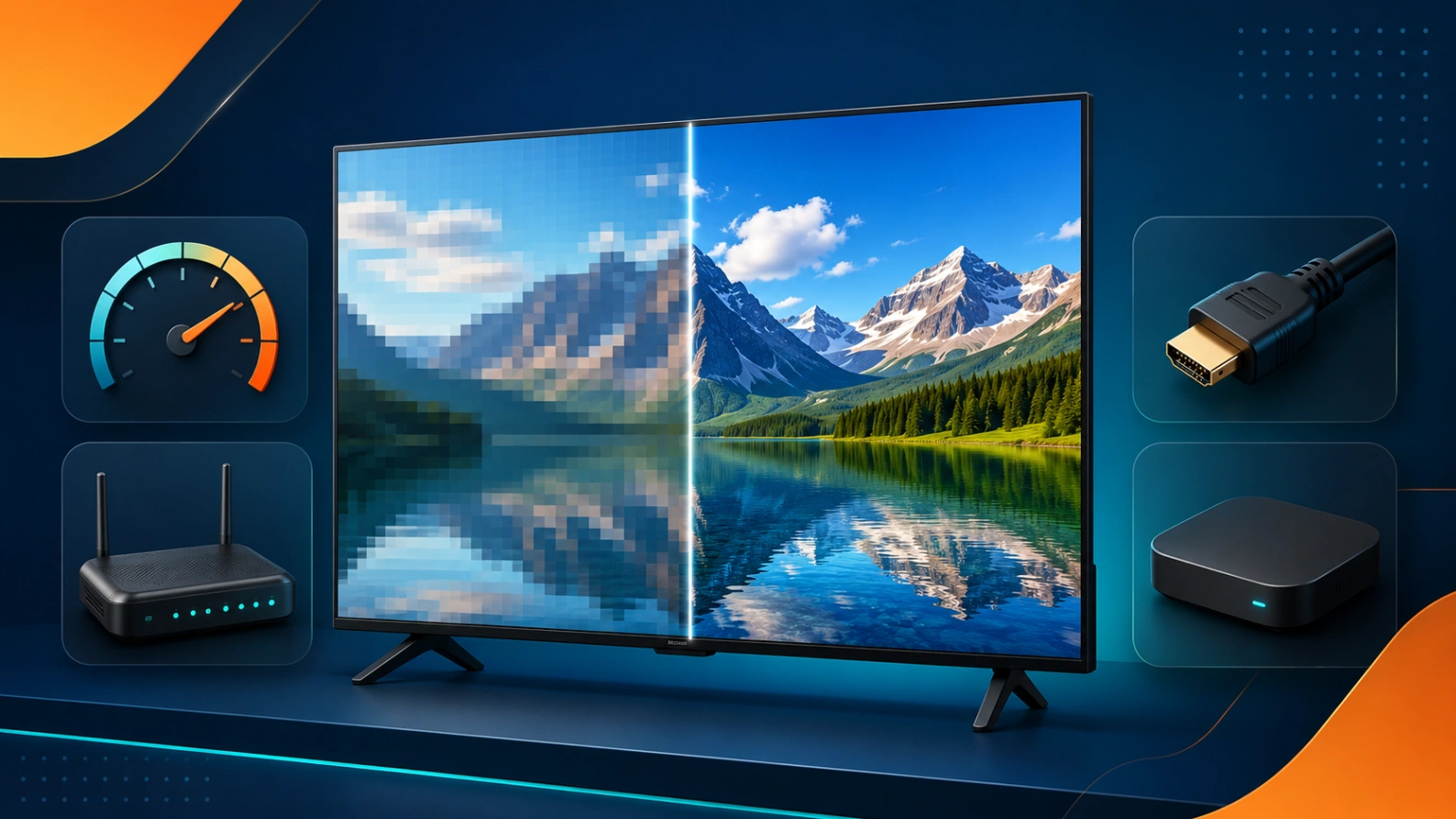
Votre image Atlas Pro ONTV reste floue, pixelisée ou en basse qualité alors que votre connexion semble rapide ? Ce guide de Atlas Pro ONTV France vous aide à comprendre pourquoi la qualité peut rester faible malgré la fibre, un bon abonnement internet ou une télévision 4K. Le problème peut venir du Wi-Fi, du lecteur, de la résolution de sortie, de la puissance de la box, d’un mode automatique ou d’un contenu qui ne propose pas la même qualité partout.

À retenir rapidement
- Une bonne vitesse internet ne garantit pas toujours une bonne qualité sur la TV.
- Le Wi-Fi peut être instable même avec la fibre.
- Le lecteur peut choisir une qualité basse automatiquement.
- Une box ancienne peut limiter l’image.
- La résolution de sortie doit correspondre à la télévision.
- Ethernet reste le meilleur test pour vérifier la stabilité.
- Il faut tester le même contenu sur plusieurs appareils.
Pourquoi l’image reste-t-elle en basse qualité ?
La qualité d’image dépend de plusieurs éléments. Il ne suffit pas d’avoir une télévision 4K ou une connexion rapide. La box, le lecteur, le Wi-Fi, le câble HDMI et le contenu jouent tous un rôle.
Si l’application détecte une connexion instable, elle peut réduire automatiquement la qualité pour éviter les coupures. L’image devient alors plus floue, mais la lecture continue.
La qualité peut aussi être limitée si l’appareil ne prend pas bien en charge certains codecs, si le Wi-Fi fluctue ou si la résolution de sortie est réglée trop bas.
Vérifiez si le problème touche tout ou une seule catégorie
Testez plusieurs contenus autorisés. Si un seul contenu semble flou, sa source peut être limitée. Si tout est flou, le problème vient probablement de votre appareil, lecteur ou connexion.
Comparez aussi avec une autre application vidéo. Si toutes les applications sont floues, vérifiez la résolution de la télévision ou la connexion. Si seule l’application IPTV est touchée, concentrez-vous sur le lecteur et ses réglages.
Notez les contenus concernés afin d’éviter de généraliser un problème limité.
Testez la connexion avec Ethernet
Le Wi-Fi peut afficher un bon signal tout en restant instable. Les murs, les meubles, les autres appareils et la distance peuvent créer des variations.
Branchez temporairement la box ou la télévision directement au routeur avec un câble Ethernet. Lancez le même contenu et observez la qualité.
Si l’image devient plus nette en Ethernet, le Wi-Fi est probablement la cause. Vous pouvez garder le câble, rapprocher le routeur ou utiliser une meilleure solution réseau.
Vérifiez la résolution de sortie
Ouvrez les paramètres d’affichage de la box. Si la sortie est réglée sur 720p, l’image sera moins nette sur une grande télévision.
Choisissez une résolution adaptée à votre écran, comme 1080p ou 4K lorsque l’appareil et le câble le permettent. Évitez cependant de forcer la 4K si la box devient instable.
Une résolution trop élevée sur un appareil faible peut provoquer des saccades. Testez 1080p stable avant de chercher absolument la 4K.
Le lecteur choisit-il une qualité automatique ?
Certains lecteurs adaptent la qualité automatiquement. Cette fonction est utile lorsque la connexion varie, mais elle peut rester bloquée sur une qualité basse après une coupure.
Ouvrez les paramètres de lecture et cherchez Qualité, Résolution, Auto, Débit ou Stream quality. Si une option manuelle existe, testez une qualité supérieure.
Si l’image coupe après avoir augmenté la qualité, revenez au mode automatique ou améliorez d’abord le réseau.
La box est-elle assez puissante ?
Une box ancienne peut afficher une image floue ou instable même avec une bonne connexion. Elle peut manquer de mémoire, chauffer ou mal gérer les formats récents.
Fermez les applications inutiles, videz le cache et redémarrez l’appareil. Si la qualité devient meilleure après redémarrage puis se dégrade après vingt minutes, la box peut chauffer ou manquer de ressources.
Dans ce cas, une box plus récente peut donner une meilleure qualité sans changer votre accès.
Vérifiez les réglages de la télévision
Une télévision peut appliquer un mode image trop doux ou une réduction de bruit excessive. Ces traitements peuvent rendre l’image floue.
Testez un mode Standard, Cinéma ou Naturel. Désactivez temporairement les options qui lissent trop l’image.
Vérifiez aussi que le format d’image n’est pas en zoom. Un zoom numérique agrandit l’image et réduit la netteté.
Référence officielle sur la qualité vidéo
Google TV explique que si une vidéo achetée ou louée se lit en qualité plus basse que prévu, cela peut venir notamment d’une vitesse internet insuffisante pour la HD ou d’un appareil qui ne prend pas en charge la qualité attendue. Vous pouvez consulter le guide officiel : regarder des vidéos HD, 4K UHD, HDR et 3D sur Google TV.
Ce principe s’applique aussi au diagnostic général : la qualité dépend de la connexion, de l’appareil, de l’écran et du contenu réellement disponible.
Checklist qualité basse
- Tester plusieurs contenus.
- Comparer avec une autre application vidéo.
- Tester Ethernet.
- Vérifier la résolution de sortie.
- Contrôler la qualité dans le lecteur.
- Redémarrer la box.
- Vider le cache.
- Fermer les applications inutiles.
- Tester un autre lecteur compatible.
- Vérifier les réglages image de la télévision.
Profitez d’une image plus nette sur votre TV
Une installation stable, un bon lecteur et un appareil compatible permettent d’obtenir une image plus propre au quotidien.
Voir les formules Atlas Pro ONTV
Questions fréquentes
Pourquoi Atlas Pro ONTV reste flou avec la fibre ?
La fibre peut être rapide, mais le Wi-Fi, la box, le lecteur ou la résolution peuvent limiter la qualité réelle sur la télévision.
Ethernet améliore-t-il la qualité ?
Oui, surtout si le Wi-Fi est instable. Ethernet donne une connexion plus régulière.
Dois-je forcer la 4K ?
Pas forcément. Une 1080p stable peut être meilleure qu’une 4K instable sur une box faible.
Le mode image de la TV peut-il rendre l’image floue ?
Oui. Certains traitements lissent trop l’image ou agrandissent le signal.
Un autre lecteur peut-il améliorer la qualité ?
Oui. Certains lecteurs gèrent mieux la résolution, le décodage et la qualité automatique.
Conclusion
Une image Atlas Pro ONTV en qualité basse ne vient pas toujours de l’accès. Vérifiez le Wi-Fi, Ethernet, la résolution de sortie, les réglages du lecteur, la puissance de la box et le mode image de la télévision. En testant un point à la fois, vous pouvez identifier la vraie cause et retrouver une image plus nette.