

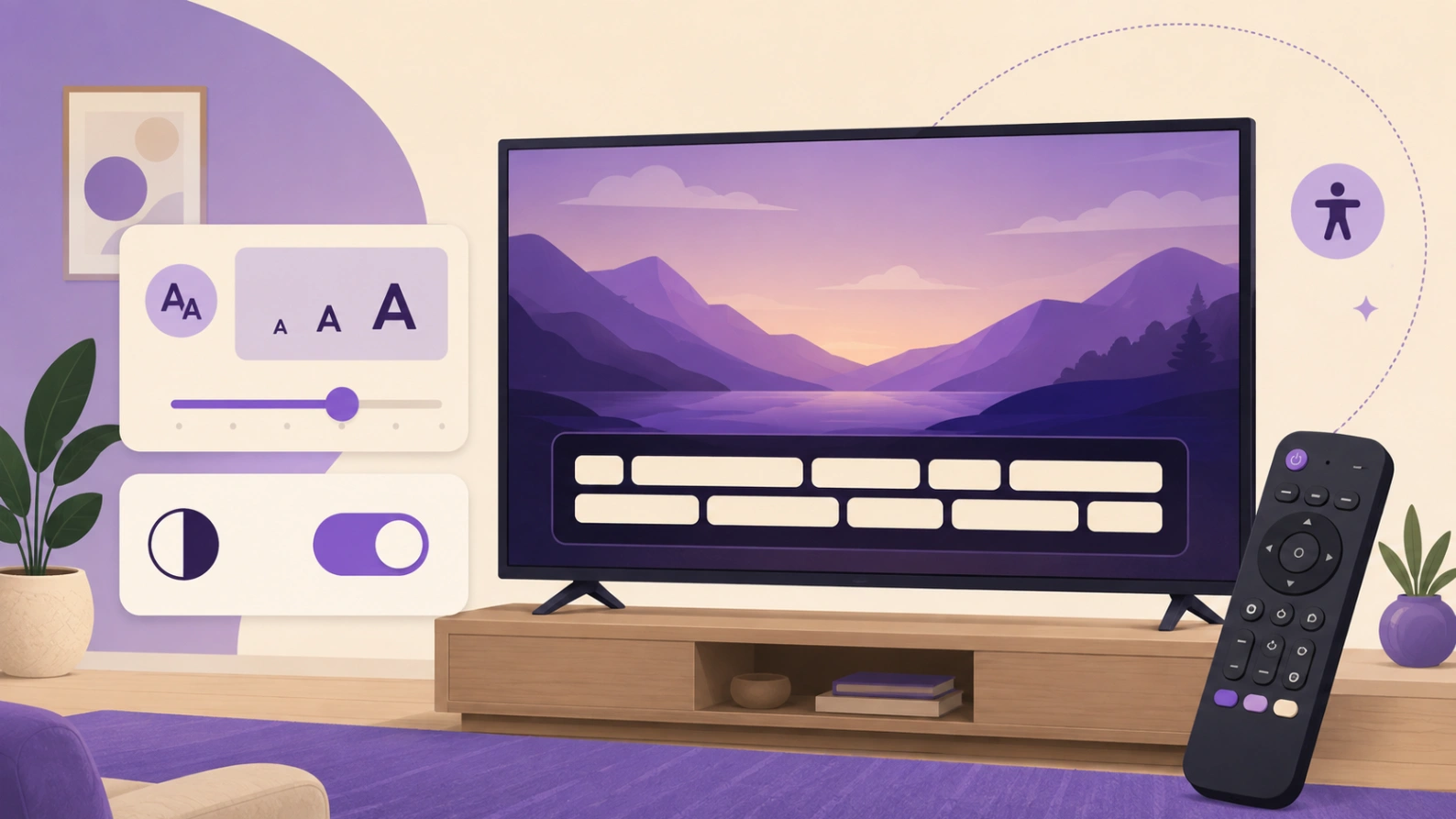
Les sous-titres affichés avec Atlas Pro ONTV France sont trop grands, trop petits, coupés ou difficiles à lire ? Ce guide vous aide à régler la taille, le style, le fond, le contraste et la position selon votre télévision, votre box et votre lecteur. Le problème ne vient pas toujours du contenu : il peut venir des paramètres d’accessibilité, du lecteur, du format vidéo ou du mode zoom de la télévision.

À retenir rapidement
- La taille des sous-titres peut venir du système ou du lecteur.
- Android permet de régler la taille et le style des sous-titres.
- Certains lecteurs ignorent les préférences système.
- Un mode zoom TV peut couper les sous-titres.
- Le fond noir peut améliorer la lisibilité.
- Il faut tester plusieurs contenus avant de conclure.
- Un autre lecteur peut mieux gérer les sous-titres.
Pourquoi les sous-titres sont-ils mal affichés ?
Les sous-titres peuvent être gérés par trois éléments différents : le système de la télévision, le lecteur vidéo ou le fichier du contenu.
Si la taille est trop grande partout, le réglage système est peut-être en cause. Si le problème apparaît seulement dans un lecteur précis, c’est probablement le lecteur qui contrôle le style.
Si les sous-titres sont coupés en bas de l’écran, le format d’image ou le zoom TV peut aussi être responsable.
Réglez les sous-titres dans Android
Android propose des paramètres pour modifier la taille et le style des sous-titres. Google précise que les préférences de sous-titres permettent de changer la taille et le style, mais que certaines applications peuvent ne pas les respecter. Vous pouvez consulter la page officielle : modifier les préférences de sous-titres Android.
Ouvrez Paramètres, Accessibilité, Sous-titres ou Légendes. Ajustez la taille, la couleur, le fond et le contraste.
Après modification, relancez le lecteur pour voir si les changements sont pris en compte.
Réglages dans le lecteur
Certains lecteurs possèdent leurs propres paramètres de sous-titres. Ouvrez le menu pendant la lecture et cherchez Sous-titres, Style, Taille, Police, Position ou Fond.
Si le lecteur utilise ses propres réglages, les paramètres Android peuvent ne pas avoir d’effet.
Choisissez une taille moyenne, un fond semi-transparent et une couleur claire pour une meilleure lisibilité.
Sous-titres coupés en bas de l’écran
Si les sous-titres sont coupés, vérifiez le format d’image de la télévision. Désactivez les modes Zoom, Large zoom ou Plein écran forcé.
Choisissez 16:9, Adapter à l’écran ou Fit to Screen selon votre modèle.
Un zoom numérique agrandit l’image et peut faire sortir les sous-titres de l’écran.
Améliorer la lisibilité
Sur un fond clair, des sous-titres blancs sans contour peuvent devenir illisibles. Ajoutez un contour noir, une ombre ou un fond semi-transparent si l’option existe.
Évitez les sous-titres trop petits pour une grande distance de lecture. Dans un salon, la lisibilité compte plus que l’esthétique.
Si plusieurs personnes regardent, choisissez un style confortable pour la personne la plus éloignée de l’écran.
Tester plusieurs contenus
Un seul contenu peut avoir des sous-titres mal formatés. Testez plusieurs programmes avant de modifier tous les réglages.
Si un seul contenu pose problème, le fichier de sous-titres peut être mal synchronisé ou mal positionné.
Si tout pose problème, réglez plutôt le système ou le lecteur.
Tester un autre lecteur compatible
Si les sous-titres restent trop grands ou mal placés dans un lecteur, essayez un autre lecteur compatible avec votre accès.
Certains lecteurs offrent plus d’options : taille, couleur, fond, décalage, position et style.
Si l’autre lecteur affiche mieux les sous-titres, l’ancien lecteur est simplement moins adapté à votre besoin.
Checklist sous-titres
- Tester plusieurs contenus.
- Vérifier les paramètres Accessibilité.
- Changer la taille des sous-titres.
- Ajouter fond ou contour.
- Vérifier les réglages du lecteur.
- Désactiver le zoom TV.
- Choisir Adapter à l’écran.
- Relancer l’application après modification.
- Tester un autre lecteur compatible.
- Garder un style lisible à distance.
Rendez la lecture plus confortable
Des sous-titres bien réglés rendent les films, séries et programmes plus agréables, surtout sur grand écran.
Voir les formules Atlas Pro ONTV
Questions fréquentes
Pourquoi mes sous-titres sont-ils trop grands ?
Le réglage peut venir du système Android, du lecteur ou d’un style appliqué au contenu.
Pourquoi les réglages Android ne changent rien ?
Certaines applications ne respectent pas toujours les préférences système.
Comment éviter les sous-titres coupés ?
Désactivez le zoom TV et choisissez un format adapté à l’écran.
Quel style est le plus lisible ?
Une couleur claire avec contour ou fond sombre est souvent plus confortable.
Dois-je changer de lecteur ?
Seulement si le lecteur actuel ne propose pas assez de réglages de sous-titres.
Conclusion
Des sous-titres trop grands, trop petits ou illisibles avec Atlas Pro ONTV se corrigent souvent dans les paramètres d’accessibilité, les réglages du lecteur ou le format d’image de la TV. Testez plusieurs contenus, ajustez la taille et le contraste, puis essayez un autre lecteur si nécessaire.