

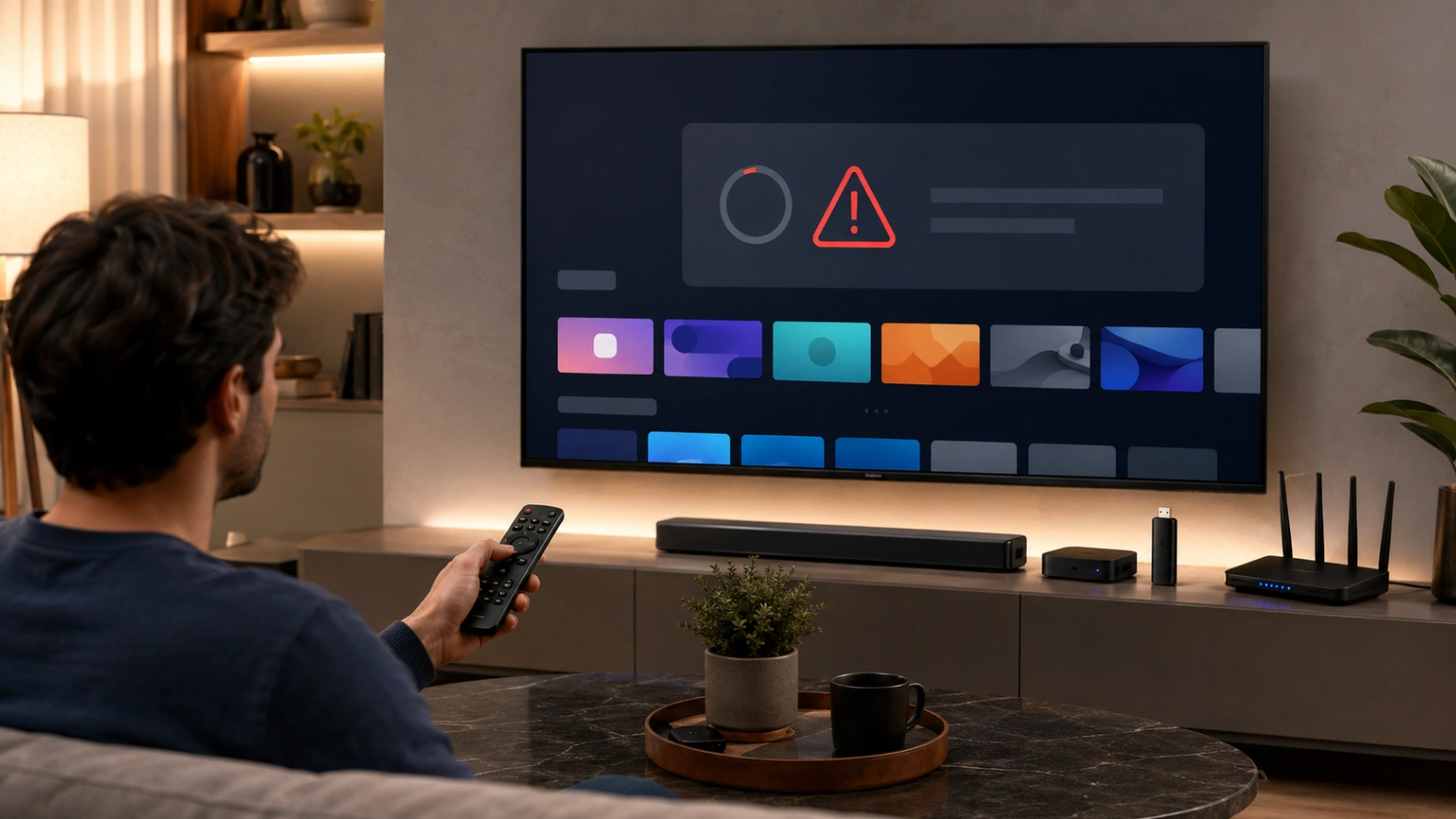
Votre télévision ou votre box affiche un message de stockage insuffisant au moment d’ouvrir une application compatible avec Atlas Pro ONTV ? Ce guide de Atlas Pro ONTV France explique comment libérer de l’espace sans supprimer vos accès, vos profils ou vos réglages importants. Le manque de stockage peut empêcher une mise à jour, ralentir l’application, bloquer le chargement des chaînes ou provoquer des fermetures inattendues. Avant de réinitialiser tout l’appareil, suivez ces étapes dans l’ordre.

Les actions rapides à faire
- Vérifier l’espace disponible dans les paramètres.
- Vider le cache des applications.
- Désinstaller les applications inutilisées.
- Supprimer les anciens fichiers téléchargés.
- Redémarrer la box ou la télévision.
- Éviter d’effacer les données avant d’avoir sauvegardé les identifiants.
- Utiliser une extension de stockage seulement si l’appareil la prend en charge.
Pourquoi le stockage devient-il insuffisant ?
Les box TV et les Smart TV possèdent souvent un espace interne limité. Même si l’appareil semble récent, une partie importante du stockage est déjà utilisée par le système, les applications préinstallées et les mises à jour.
Avec le temps, les applications créent aussi des fichiers temporaires. Ces fichiers permettent de charger plus vite certains éléments, mais ils peuvent s’accumuler. Une application vidéo, un navigateur ou un lecteur multimédia peut utiliser plusieurs centaines de mégaoctets sans que l’utilisateur s’en rende compte.
Le problème apparaît souvent lors d’une mise à jour. L’appareil doit télécharger le nouveau fichier, l’installer, puis remplacer l’ancienne version. S’il n’y a pas assez d’espace libre, l’installation échoue ou l’application devient instable.
Comment vérifier l’espace disponible ?
Sur Android TV ou Google TV, ouvrez les paramètres, puis cherchez la section Stockage. Selon le modèle, elle peut se trouver dans Système, Préférences de l’appareil ou Espace de stockage interne.
Regardez la quantité d’espace utilisée et la quantité restante. Si l’appareil possède moins de quelques centaines de mégaoctets libres, les problèmes peuvent commencer. Les mises à jour, les caches et les fichiers temporaires ont besoin d’une marge pour fonctionner correctement.
Sur Fire TV, ouvrez les paramètres, puis Ma Fire TV, À propos et Stockage. Les noms peuvent légèrement varier selon la version, mais l’objectif reste le même : identifier si l’espace est presque plein.
Vider le cache sans perdre ses identifiants
Le cache contient des fichiers temporaires. Le vider permet souvent de récupérer de l’espace sans supprimer les comptes connectés. C’est la première action à essayer.
Sur Google TV, Google explique qu’il est possible de vider les données mises en cache depuis les paramètres de stockage. Le guide officiel précise que le cache ne supprime que les données temporaires et que les comptes restent connectés. Vous pouvez consulter la page officielle : libérer de l’espace de stockage sur Chromecast avec Google TV.
Sur certains appareils, vous pouvez vider le cache d’une seule application. Ouvrez Paramètres, Applications, sélectionnez le lecteur concerné, puis choisissez Vider le cache.
Ne choisissez pas immédiatement Effacer les données. Cette option peut supprimer le profil, les favoris et les informations de connexion.
Supprimer les applications inutilisées
Beaucoup d’appareils contiennent des applications installées pour un test ou utilisées une seule fois. Chaque application occupe de l’espace, même si elle n’est jamais ouverte.
Ouvrez la liste des applications et supprimez celles dont vous n’avez plus besoin. Commencez par les jeux, lecteurs doublons, services de vidéo inutilisés et applications de démonstration.
Gardez uniquement les applications importantes : le lecteur compatible, la boutique officielle, les services de mise à jour et les applications que vous utilisez réellement.
Après la désinstallation, redémarrez l’appareil. Certains systèmes ne libèrent pas tout l’espace visible avant un redémarrage complet.
Attention aux données d’application
Dans les paramètres, vous pouvez parfois voir deux options : Vider le cache et Effacer les données. Ces deux actions ne font pas la même chose.
Vider le cache supprime les fichiers temporaires. Effacer les données peut remettre l’application à zéro. Cela peut retirer les profils, les préférences, les favoris et les identifiants.
Avant d’effacer les données d’un lecteur, assurez-vous d’avoir sauvegardé vos informations d’accès. Recherchez le message de commande, le numéro d’abonnement, l’adresse utilisée et les informations de connexion.
Si vous n’avez plus vos identifiants, contactez le support officiel avant de supprimer les données.
Supprimer les fichiers téléchargés
Certaines box Android peuvent stocker des fichiers APK, vidéos, captures d’écran ou documents téléchargés. Ces fichiers restent parfois dans le dossier Téléchargements après l’installation.
Ouvrez un gestionnaire de fichiers fiable ou la section Stockage. Supprimez les anciens fichiers dont vous êtes certain de ne plus avoir besoin.
Évitez de supprimer des dossiers système inconnus. Si vous ne savez pas à quoi sert un fichier, ne le touchez pas.
Limiter les applications qui tournent en arrière-plan
Le manque de stockage peut aller avec un manque de mémoire. Une box lente, qui chauffe ou qui ferme les applications peut avoir trop de processus actifs.
Fermez les applications inutiles, désinstallez celles que vous n’utilisez plus et redémarrez l’appareil avant un grand match ou une soirée TV importante.
Le redémarrage ne libère pas toujours du stockage, mais il nettoie la mémoire temporaire et réduit les erreurs d’application.
Peut-on ajouter une clé USB ou une carte mémoire ?
Certains appareils permettent d’étendre le stockage avec une clé USB, une carte microSD ou un hub compatible. D’autres ne le permettent pas du tout.
Vérifiez les instructions du fabricant avant d’acheter un accessoire. Une clé USB peut fonctionner pour stocker certains fichiers, mais pas toujours pour installer des applications.
Sur certains appareils Google TV, une extension de stockage peut nécessiter un hub USB-C avec alimentation. Cette configuration doit être stable, sinon l’appareil peut redémarrer ou ne pas reconnaître la mémoire externe.
Que faire si la mise à jour échoue encore ?
Après avoir libéré de l’espace, redémarrez l’appareil puis relancez la mise à jour. Assurez-vous que la connexion internet est stable.
Si l’erreur continue, vérifiez si l’application vient bien d’une source officielle. Une ancienne version installée manuellement peut entrer en conflit avec une nouvelle version.
Ne réinstallez pas plusieurs lecteurs inconnus pour résoudre un simple problème de stockage. Vous risquez d’occuper encore plus d’espace et d’augmenter les risques de sécurité.
Quand faut-il envisager une réinitialisation ?
La réinitialisation d’usine doit rester une solution de dernier recours. Elle efface les applications, les comptes et de nombreux réglages.
Avant de la lancer, sauvegardez les identifiants Atlas Pro ONTV, les mots de passe, le nom du lecteur utilisé et les réglages importants.
La réinitialisation peut être utile si l’appareil reste bloqué, si l’espace semble plein malgré toutes les suppressions ou si le système est devenu instable. Mais elle ne doit pas être utilisée comme première solution.
Comment éviter que le problème revienne ?
Gardez uniquement les applications nécessaires. Évitez d’installer plusieurs lecteurs qui font la même chose.
Videz le cache de temps en temps, surtout si l’appareil devient lent ou si les applications se ferment. Supprimez les fichiers téléchargés après installation.
Avant une mise à jour importante, vérifiez l’espace disponible. Cette habitude simple réduit les erreurs et les blocages.
Checklist complète
- Ouvrir les paramètres de stockage.
- Vérifier l’espace libre.
- Vider le cache.
- Désinstaller les applications inutiles.
- Supprimer les anciens fichiers téléchargés.
- Redémarrer l’appareil.
- Relancer la mise à jour.
- Éviter d’effacer les données sans sauvegarde.
- Tester le lecteur après nettoyage.
- Contacter le support si l’accès disparaît.
Gardez une installation propre et stable
Un appareil avec assez d’espace fonctionne mieux, se met à jour plus facilement et limite les blocages pendant les matchs, films et soirées TV.
Voir les formules Atlas Pro ONTV
Questions fréquentes
Vider le cache supprime-t-il mon accès Atlas Pro ONTV ?
Normalement non. Le cache contient des fichiers temporaires. Vos comptes et profils restent généralement connectés.
Quelle différence entre cache et données ?
Le cache est temporaire. Les données peuvent contenir vos profils, réglages, favoris et identifiants.
Pourquoi l’application refuse-t-elle de se mettre à jour ?
L’appareil peut manquer d’espace pour télécharger et installer la nouvelle version.
Peut-on utiliser une clé USB pour augmenter le stockage ?
Oui sur certains appareils compatibles, mais il faut vérifier les instructions du fabricant avant d’acheter un accessoire.
Dois-je réinitialiser la box ?
Seulement en dernier recours, après avoir sauvegardé vos identifiants et testé les solutions plus simples.
Conclusion
Un message de stockage insuffisant ne signifie pas que votre accès Atlas Pro ONTV est perdu. Commencez par vider le cache, désinstaller les applications inutilisées et supprimer les fichiers anciens. Évitez d’effacer les données sans sauvegarde, car cela peut retirer les profils et identifiants. Une box propre, redémarrée et suffisamment libre reste beaucoup plus stable pour regarder vos contenus dans de bonnes conditions.