

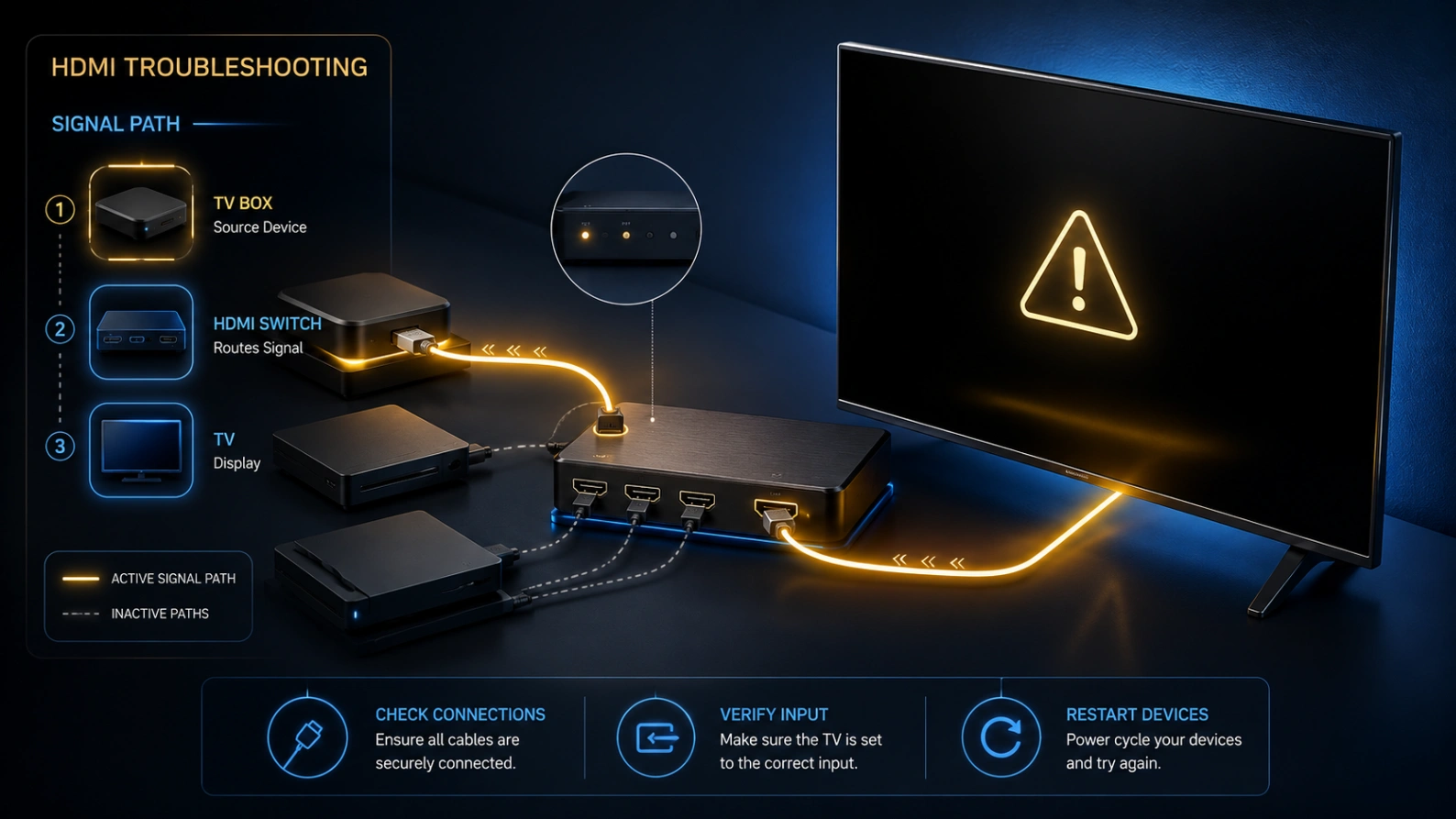
Votre box utilisée avec Atlas Pro ONTV France fonctionne en branchement direct, mais affiche un écran noir ou perd le signal lorsqu’elle passe par un switch HDMI ? Ce guide explique comment diagnostiquer un problème de switch, de câble, de port HDMI, d’alimentation, de résolution ou de compatibilité 4K. Le switch HDMI est pratique pour connecter plusieurs appareils, mais il peut aussi ajouter un maillon faible dans l’installation.

Pourquoi un switch HDMI peut créer un écran noir ?
Un switch HDMI doit transmettre le signal vidéo entre la box et la télévision. Il doit gérer la résolution, la fréquence, le HDR, le son et parfois les protections de signal.
Si le switch est ancien, mal alimenté ou limité, il peut ne pas transmettre correctement une sortie 4K, HDR ou 60 Hz.
Le résultat peut être un écran noir, une image qui saute, une couleur étrange ou un message “aucun signal”.
Testez d’abord sans switch
Branchez la box directement sur la télévision avec le même câble HDMI. Si Atlas Pro ONTV fonctionne, la box et l’application ne sont probablement pas en cause.
Rebranchez ensuite le switch. Si le problème revient, le switch ou son alimentation est suspect.
Ce test simple évite de réinstaller inutilement l’application.
Vérifiez la compatibilité 4K et HDR
Un switch HDMI peut être annoncé compatible HD, mais ne pas bien gérer la 4K HDR ou certaines fréquences.
Google explique dans ses réglages d’affichage Chromecast avec Google TV que la résolution, la plage dynamique et les formats couleur peuvent dépendre de la télévision et du matériel connecté. Vous pouvez consulter la page officielle : réglages d’affichage Chromecast avec Google TV.
Si l’image disparaît en 4K, testez temporairement 1080p. Si cela fonctionne, le switch limite probablement le signal.
Switch alimenté ou non alimenté ?
Certains switchs HDMI sont passifs et prennent l’énergie depuis les ports HDMI. Cela peut suffire pour un usage simple, mais devenir instable avec plusieurs appareils.
Un switch alimenté par USB ou adaptateur secteur peut être plus stable.
Si votre switch possède une entrée d’alimentation, utilisez-la et testez à nouveau.
Changez les câbles HDMI
Avec un switch, le signal traverse souvent deux câbles : box vers switch, puis switch vers TV. Un seul câble faible peut créer un problème.
Testez deux câbles courts et de bonne qualité. Évitez les câbles très longs ou abîmés.
Réduisez l’installation au minimum pendant le test : box, switch, TV, rien de plus.
Port HDMI de la télévision
Tous les ports HDMI d’une télévision ne sont pas identiques. Certains gèrent mieux la 4K, le HDR ou les modes améliorés.
Branchez le switch sur un autre port HDMI. Activez le mode HDMI amélioré si votre télévision le demande pour la 4K HDR.
Redémarrez la télévision et la box après changement.
Résolution trop élevée
Si la box sort en 4K 60 Hz HDR, le switch doit gérer tout ce signal. Un vieux switch peut échouer.
Réglez temporairement la box en 1080p 50 Hz ou 1080p 60 Hz. Testez ensuite Atlas Pro ONTV.
Si l’image revient, vous pouvez chercher un switch plus récent ou garder une résolution stable.
Checklist switch HDMI
- Brancher la box directement à la TV.
- Tester avec le switch.
- Changer les deux câbles HDMI.
- Utiliser l’alimentation du switch si disponible.
- Tester un autre port TV.
- Passer temporairement en 1080p.
- Désactiver le HDR forcé.
- Débrancher les autres appareils du switch.
- Redémarrer TV, box et switch.
- Remplacer le switch s’il reste instable.
Simplifiez votre branchement HDMI
Plus une installation HDMI est simple, plus elle est stable. Un branchement direct reste le meilleur test.
Voir les formules Atlas Pro ONTV
Questions fréquentes
Pourquoi Atlas Pro ONTV marche en direct mais pas avec le switch ?
Le switch peut limiter le signal HDMI ou mal gérer la résolution utilisée.
Un switch HDMI peut-il bloquer la 4K ?
Oui, surtout s’il est ancien ou non compatible avec certains formats.
Dois-je changer la box ?
Pas avant d’avoir testé un branchement direct à la télévision.
Le câble HDMI peut-il être responsable ?
Oui. Avec un switch, deux câbles sont utilisés, donc deux sources possibles de problème.
Pourquoi 1080p fonctionne mieux ?
Le signal est plus simple à transmettre pour un switch limité.
Conclusion
Un switch HDMI peut provoquer un écran noir avec Atlas Pro ONTV si le signal vidéo est trop lourd ou mal transmis. Testez toujours la box en direct, puis vérifiez câbles, alimentation du switch, port HDMI, HDR et résolution. Si le problème disparaît sans switch, l’accessoire est probablement le point faible.