

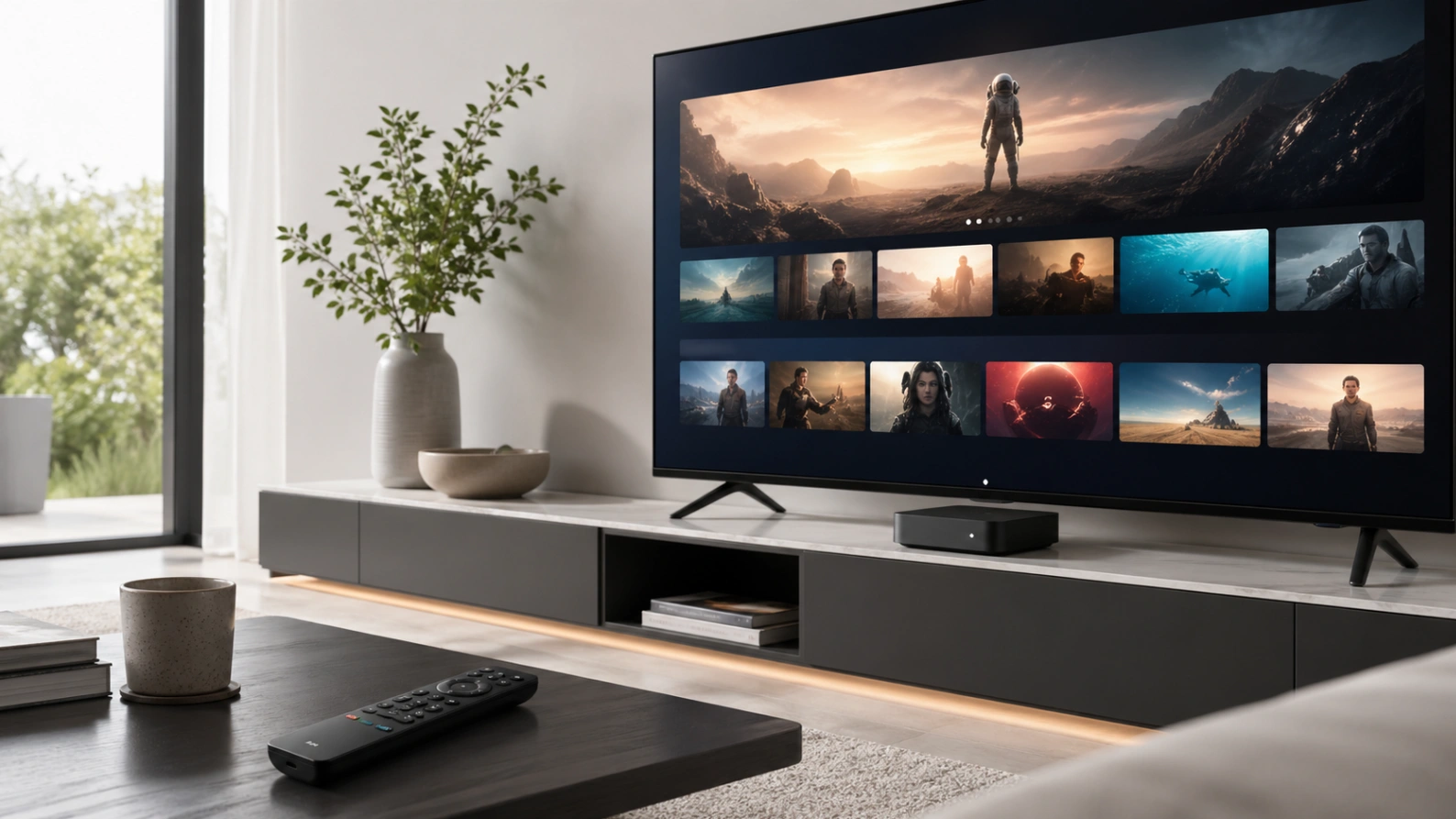
Installer Atlas Pro ONTV sur une Xiaomi TV Box est une solution très intéressante pour les utilisateurs qui veulent une interface Android TV simple, un appareil compact et une installation plus flexible qu’une Smart TV classique. La Xiaomi TV Box permet de transformer une télévision en écran connecté, même si le téléviseur est ancien ou limité.
Ce guide vous explique comment préparer votre Xiaomi TV Box, installer une application compatible, entrer vos identifiants, améliorer la stabilité et éviter les erreurs fréquentes. C’est une page très utile pour les visiteurs qui cherchent une alternative claire aux Smart TV et aux autres boîtiers.
Pourquoi choisir une Xiaomi TV Box ?
La Xiaomi TV Box est populaire parce qu’elle est compacte, simple à utiliser et généralement plus accessible que certains appareils premium. Elle fonctionne avec une interface Android TV ou Google TV selon les modèles, ce qui permet d’installer plusieurs applications depuis le magasin officiel.
Elle est particulièrement utile si votre télévision n’a pas d’applications modernes ou si son interface est lente. Au lieu de changer de TV, vous ajoutez simplement une box HDMI.
Ce qu’il faut préparer
- Une Xiaomi TV Box branchée en HDMI.
- Une connexion Internet stable.
- Un compte Google configuré.
- Une application IPTV compatible.
- Vos identifiants Atlas Pro ONTV.
Pour mieux comprendre la configuration générale des appareils Android TV, vous pouvez consulter l’aide Google TV/Android TV : support Google TV.
Installation étape par étape
Étape 1 : brancher la Xiaomi TV Box
Connectez la box au port HDMI de votre télévision, puis branchez l’alimentation. Sélectionnez la bonne source HDMI avec la télécommande de votre TV.
Étape 2 : connecter Internet
Connectez la Xiaomi TV Box au Wi-Fi. Si votre modèle accepte Ethernet via adaptateur, cela peut améliorer la stabilité. Pour un usage quotidien, une connexion stable est essentielle.
Étape 3 : installer une application compatible
Ouvrez le magasin d’applications et cherchez une application IPTV compatible avec le format reçu : M3U ou Xtream Codes. Choisissez une application simple à utiliser avec une télécommande.
Étape 4 : ajouter vos informations
Entrez l’URL serveur, le nom d’utilisateur et le mot de passe, ou collez le lien M3U selon les informations fournies. Vérifiez bien chaque caractère.
Étape 5 : tester et organiser
Après le chargement, testez plusieurs catégories et ajoutez vos favoris. Cela rendra l’utilisation quotidienne beaucoup plus rapide.
Réglages utiles pour une meilleure expérience
Vérifiez d’abord la résolution de sortie de la Xiaomi TV Box. Si votre TV est 4K, assurez-vous que la box est configurée correctement. Si votre connexion est moyenne, une résolution trop élevée peut parfois provoquer des ralentissements.
Pensez aussi à vider le cache de temps en temps, supprimer les applications inutiles et redémarrer la box si elle devient lente. Les petites box TV peuvent perdre en fluidité si trop d’applications sont installées.
Wi-Fi ou Ethernet ?
Le Wi-Fi peut suffire si le routeur est proche et le signal fort. Mais si votre box est loin du routeur, Ethernet reste plus stable. Beaucoup de problèmes de coupure viennent d’un Wi-Fi faible, pas forcément de l’abonnement.
Si vous ne pouvez pas utiliser Ethernet, placez la box dans un endroit dégagé, évitez de la cacher derrière la télévision et rapprochez le routeur si possible.
Xiaomi TV Box ou Smart TV ?
Une Smart TV récente peut être suffisante. Mais une Xiaomi TV Box offre souvent plus de flexibilité, surtout si votre téléviseur est ancien ou limité. Elle permet de garder la même interface même si vous changez de TV.
Pour un visiteur qui hésite à acheter Atlas Pro ONTV parce que sa télévision est ancienne, cette page apporte une réponse claire : il n’est pas obligé de remplacer toute sa TV.
Problèmes fréquents
L’application est lente
Supprimez les applications inutiles, videz le cache et redémarrez la box.
La liste ne charge pas
Vérifiez vos identifiants et votre connexion Internet.
La télécommande répond mal
Changez les piles, redémarrez la box ou vérifiez la connexion Bluetooth selon le modèle.
L’image coupe
Testez Ethernet ou rapprochez la box du routeur Wi-Fi.
Pourquoi cette page peut vendre plus ?
La Xiaomi TV Box est une recherche très concrète. Une personne qui possède ce boîtier ou veut l’acheter est souvent proche de l’action. Elle veut savoir si Atlas Pro ONTV fonctionnera dessus avant de commander.
Cette page réduit l’objection de compatibilité et peut envoyer le visiteur directement vers une formule d’abonnement. Ajoutez un bouton : “Activer Atlas Pro ONTV sur Xiaomi TV Box”.
FAQ
Atlas Pro ONTV fonctionne-t-il sur Xiaomi TV Box ?
Oui, avec une application IPTV compatible installée sur la box.
Faut-il une Smart TV avec Xiaomi TV Box ?
Non, une télévision avec port HDMI peut suffire.
Quelle application utiliser ?
Utilisez une application compatible avec M3U ou Xtream Codes selon les informations reçues.
Pourquoi ma box Xiaomi coupe ?
La cause vient souvent du Wi-Fi, du cache ou d’une box trop chargée en applications.
La Xiaomi TV Box est-elle une bonne alternative au Fire Stick ?
Oui, elle peut être une bonne alternative si vous préférez l’environnement Android TV.