

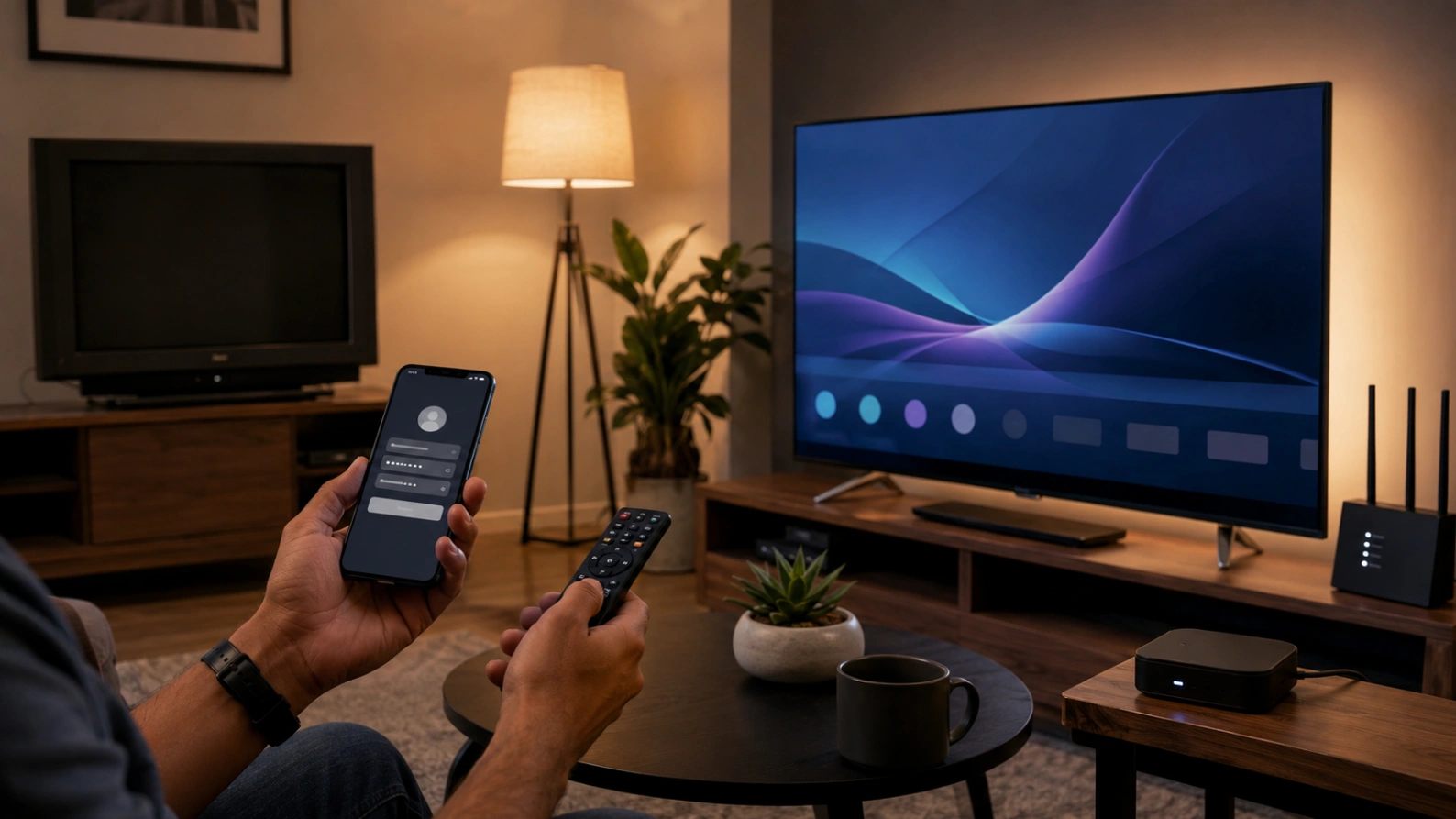
Vous venez d’acheter une nouvelle Smart TV, une box Android ou un autre appareil et vous souhaitez continuer à utiliser Atlas Pro ONTV ? Ce guide de Atlas Pro ONTV France explique comment préparer le changement, conserver vos identifiants, réinstaller une application compatible et éviter les erreurs liées au nombre d’appareils. Dans la plupart des cas, changer de télévision ne signifie pas devoir racheter immédiatement un nouvel abonnement, mais certaines règles d’activation doivent être vérifiées.

Avant de débrancher l’ancienne télévision
- Retrouvez le message contenant vos identifiants.
- Notez le nom de l’application utilisée.
- Vérifiez la durée restante de votre accès.
- Contrôlez le nombre d’appareils autorisés.
- Photographiez uniquement les réglages non sensibles.
- Déconnectez l’ancien appareil si l’application le permet.
- Testez la nouvelle télévision avant de supprimer l’ancienne configuration.
Changer de télévision supprime-t-il l’abonnement ?
Un abonnement et une application sont deux éléments différents. L’application est installée sur le téléviseur ou le boîtier, tandis que les informations d’accès sont généralement fournies séparément.
Le remplacement de la télévision ne modifie pas automatiquement la date d’expiration. Cependant, certaines activations peuvent être associées à un appareil, une adresse MAC, un identifiant ou une limite de connexions.
Avant le changement, vérifiez les conditions de votre formule. Si vous n’êtes pas certain, contactez le support avec le nom de l’application et le type de nouvel appareil.
Retrouvez vos identifiants avant le transfert
Recherchez le message reçu lors de la commande ou du renouvellement. Il peut contenir un nom d’utilisateur, un mot de passe, une adresse de serveur, un lien ou un code d’activation.
Enregistrez ces informations dans un gestionnaire de mots de passe sécurisé. Évitez de les conserver dans une photo visible dans votre galerie ou dans une conversation publique.
Ne partagez pas les identifiants avec la personne qui vend ou installe la nouvelle télévision, sauf si vous lui faites confiance et que sa présence est nécessaire. Vous pouvez généralement effectuer la connexion vous-même.
Identifiez l’application utilisée sur l’ancien appareil
Ouvrez la liste des applications et notez son nom exact. Plusieurs lecteurs IPTV possèdent des noms et des icônes très similaires. Installer une autre application peut présenter une interface différente ou demander une méthode de connexion qui ne correspond pas à vos informations.
Vérifiez également si l’application était gratuite, payante ou activée séparément. Le paiement d’un lecteur et l’abonnement au service ne sont pas toujours la même chose.
Si l’application n’existe pas sur la nouvelle télévision, vous devrez choisir un lecteur compatible ou utiliser une box externe.
La nouvelle Smart TV est-elle compatible ?
Consultez la boutique d’applications intégrée à la télévision. Recherchez l’application par son nom exact. Si elle n’apparaît pas, elle peut être indisponible pour le système, le pays ou la version du téléviseur.
Les télévisions Samsung, LG, Android TV, Google TV et Fire TV utilisent des boutiques différentes. Une application disponible sur Android n’est pas automatiquement proposée sur Samsung ou LG.
Lorsque la télévision n’est pas compatible, une box Android TV, Google TV, Fire TV ou Apple TV peut résoudre le problème sans remplacer l’écran.
Comment installer l’application sur le nouvel appareil ?
Connectez la télévision à internet puis ouvrez sa boutique officielle. Recherchez le lecteur compatible, vérifiez le nom du développeur et installez-le.
Évitez les fichiers reçus dans des groupes ou téléchargés depuis des pages inconnues. Une fausse application peut demander des autorisations excessives ou récupérer vos identifiants.
Sur Google TV, les applications et leurs mises à jour sont gérées depuis Google Play. Le centre d’aide officiel de Google TV explique notamment comment rechercher les mises à jour des applications et du système.
Faut-il supprimer l’accès de l’ancienne télévision ?
Si votre formule autorise un seul appareil ou une seule connexion simultanée, déconnectez l’ancien lecteur avant de lancer le nouveau. Certaines applications proposent une option Déconnexion, Supprimer le profil ou Réinitialiser l’utilisateur.
Si l’ancienne télévision est cassée ou inaccessible, contactez le support. Expliquez que vous remplacez l’appareil et demandez si l’ancienne activation doit être supprimée manuellement.
N’essayez pas de connecter de nombreux appareils en même temps. Le système peut considérer ces connexions comme un partage non autorisé et bloquer temporairement l’accès.
Comment saisir les informations sans erreur ?
Utilisez la fonction copier-coller lorsque l’application le permet. Vérifiez qu’aucun espace n’a été ajouté avant ou après le nom d’utilisateur, le mot de passe ou l’adresse.
Les caractères peuvent se ressembler : la lettre O et le chiffre 0, la lettre I et le chiffre 1, ou certaines majuscules et minuscules. Une seule erreur peut provoquer un message « identifiants invalides ».
Lorsque vous saisissez une adresse de serveur, respectez exactement le début, les deux-points et les éventuels numéros de port.
Que faire si le nouvel appareil affiche “connexion impossible” ?
Vérifiez d’abord que l’ancien appareil est fermé. Redémarrez ensuite l’application puis la nouvelle télévision. Contrôlez la connexion internet avec une autre application.
Comparez les identifiants avec le message original et vérifiez la date d’expiration. Une erreur peut aussi provenir d’une application non compatible avec la méthode de connexion.
Si les informations fonctionnent toujours sur l’ancien appareil mais pas sur le nouveau, transmettez au support le modèle de la télévision, le nom de l’application et le message exact affiché.
Les favoris et réglages sont-ils transférés ?
Les favoris, l’historique, le contrôle parental et les préférences sont souvent enregistrés localement dans l’application. Ils ne suivent donc pas automatiquement l’abonnement vers une nouvelle télévision.
Certaines applications proposent une sauvegarde liée à un compte ou une fonction d’exportation. Vérifiez les paramètres avant de supprimer l’ancien profil.
Si aucune sauvegarde n’est disponible, notez vos principales catégories ou chaînes favorites afin de les recréer sur le nouvel appareil.
Peut-on conserver les deux télévisions ?
Cela dépend du nombre d’appareils et de connexions inclus dans la formule. Une offre destinée à un seul écran ne permet pas nécessairement une utilisation simultanée sur deux téléviseurs.
Installer l’application sur deux appareils peut être possible tout en limitant la lecture à un seul écran à la fois. D’autres formules associent directement l’activation à un appareil.
Vérifiez les conditions avant de laisser l’ancienne télévision connectée. Pour un usage simultané régulier, choisissez une formule adaptée au nombre d’écrans.
Que faire si l’ancienne télévision a été vendue ?
Déconnectez tous les comptes avant la vente. Supprimez le profil de l’application, retirez vos comptes Google, Samsung, LG ou Amazon et réinitialisez la télévision selon les instructions du fabricant.
Une simple suppression de l’application peut ne pas effacer toutes les données. La réinitialisation d’usine est recommandée avant de donner ou vendre un appareil, mais elle doit être effectuée après avoir récupéré les informations nécessaires.
Ne laissez jamais vos identifiants personnels accessibles au nouvel utilisateur.
Comment obtenir une meilleure qualité sur la nouvelle télévision ?
Utilisez un câble Ethernet si le routeur se trouve à proximité. En Wi-Fi, placez l’appareil dans une zone bénéficiant d’un signal stable.
Vérifiez que la résolution de sortie du boîtier correspond à celle de l’écran. Une télévision 4K ne transforme pas automatiquement toutes les vidéos en contenu 4K.
Évitez les réglages d’image trop agressifs. Un mode standard ou cinéma correctement ajusté offre souvent une image plus naturelle que le mode dynamique.
Checklist du changement d’appareil
- Sauvegarder les identifiants.
- Noter le nom exact de l’application.
- Vérifier la compatibilité de la nouvelle télévision.
- Installer l’application depuis une source officielle.
- Déconnecter l’ancien appareil si nécessaire.
- Saisir les informations avec précision.
- Tester la lecture pendant plusieurs minutes.
- Recréer les favoris et réglages.
- Effacer les comptes avant de vendre l’ancienne TV.
Vérifiez la formule adaptée à vos appareils
Le nombre d’écrans et la compatibilité peuvent varier selon l’installation. Consultez les formules avant d’utiliser Atlas Pro ONTV sur plusieurs télévisions.
Voir les abonnements disponibles
Questions fréquentes
Dois-je racheter Atlas Pro ONTV en changeant de télévision ?
Pas nécessairement. Vérifiez si votre accès peut être utilisé sur le nouvel appareil et si une ancienne activation doit être supprimée.
Puis-je utiliser les mêmes identifiants sur la nouvelle TV ?
Oui lorsque la formule et l’application le permettent. Fermez d’abord l’ancien appareil si une seule connexion est autorisée.
Pourquoi mes favoris ont-ils disparu ?
Ils sont souvent enregistrés localement dans l’application et ne sont pas automatiquement transférés.
Que faire si l’application n’existe pas sur la nouvelle télévision ?
Utilisez un autre lecteur compatible ou ajoutez une box Android TV, Google TV, Fire TV ou Apple TV.
Que faire si l’ancienne télévision est cassée ?
Contactez le support officiel et demandez si l’ancienne activation doit être retirée avant la connexion du nouvel appareil.
Conclusion
Changer de télévision ne signifie pas automatiquement perdre Atlas Pro ONTV. Sauvegardez vos identifiants, vérifiez la compatibilité du nouvel écran et respectez les limites d’appareils. Installez uniquement une application fiable et testez le nouvel accès avant d’effacer l’ancienne configuration. En cas de blocage lié à l’appareil, contactez le support avec le modèle et le message d’erreur exact.