

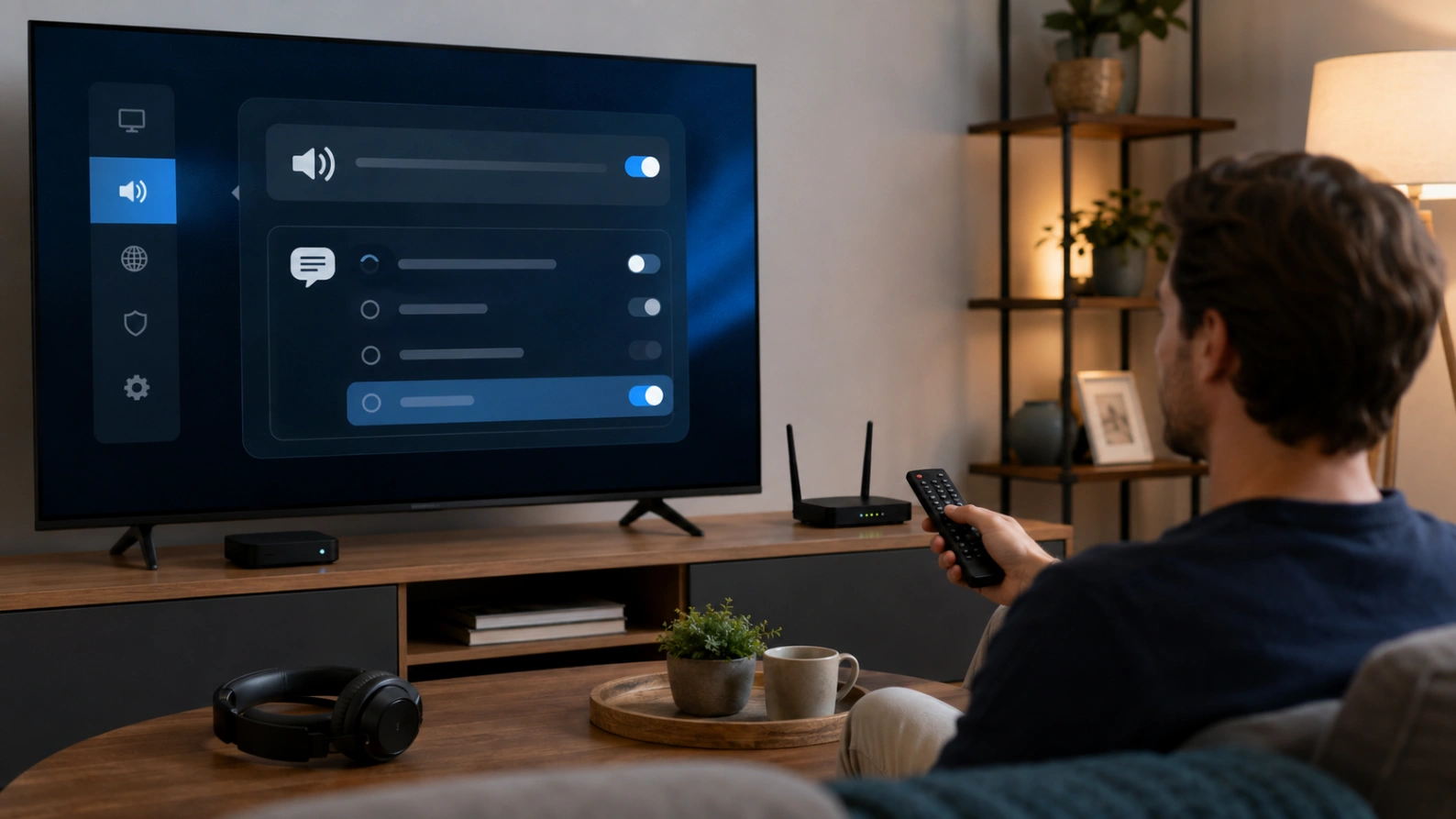
Vous regardez un programme avec Atlas Pro ONTV, mais l’audio n’est pas dans la bonne langue ou les sous-titres ne s’affichent pas ? Dans ce guide de Atlas Pro ONTV France, nous expliquons comment vérifier les pistes audio, activer les sous-titres, modifier la langue préférée et comprendre pourquoi certaines vidéos ne proposent pas toutes les options. Le réglage dépend du lecteur utilisé, de l’appareil, du contenu disponible et parfois du profil sélectionné.

À retenir rapidement
- La langue disponible dépend du contenu et du lecteur.
- Une vidéo peut proposer plusieurs pistes audio ou une seule.
- Les sous-titres doivent parfois être activés manuellement.
- Le réglage peut se trouver dans le menu Audio, Langue ou CC.
- Un redémarrage peut être nécessaire après un changement de préférence.
- Certains lecteurs gardent la dernière langue utilisée.
- Une piste absente ne peut pas être créée par le téléviseur.
Pourquoi la langue n’est-elle pas toujours la bonne ?
Le lecteur peut choisir automatiquement la première piste audio disponible. Cette piste n’est pas toujours le français. Selon le contenu, elle peut être en version originale, en anglais, en espagnol ou dans une autre langue.
La langue peut aussi dépendre des préférences enregistrées dans l’application. Si vous avez déjà choisi une piste étrangère sur un ancien contenu, le lecteur peut conserver ce choix pour les programmes suivants.
Enfin, tous les contenus ne proposent pas plusieurs langues. Une chaîne, un film ou un replay peut disposer d’une seule piste audio. Dans ce cas, l’application ne peut pas afficher une langue qui n’existe pas dans la source.
Comment ouvrir le menu audio ?
Pendant la lecture, appuyez sur le bouton OK, Menu ou Paramètres de la télécommande. Cherchez une icône de haut-parleur, une option Audio, Langue, Piste audio ou Paramètres de lecture.
Sur certains lecteurs, le menu apparaît en bas de l’écran. Sur d’autres, il se trouve dans un panneau latéral ou dans les trois petits points.
Sélectionnez ensuite la piste souhaitée. Attendez quelques secondes, car le changement peut ne pas être immédiat. Ne quittez pas le lecteur avant d’avoir confirmé que le son est bien passé dans la bonne langue.
Comment activer les sous-titres ?
Ouvrez le menu de lecture et cherchez Sous-titres, CC, Captions ou Subtitles. Activez l’option, puis choisissez la langue disponible.
Si plusieurs sous-titres apparaissent, sélectionnez celui qui correspond au programme. Un sous-titre « forcé » peut afficher uniquement les phrases étrangères, tandis qu’un sous-titre complet affiche tous les dialogues.
Si aucun sous-titre n’apparaît dans la liste, le contenu ne propose peut-être pas de fichier de sous-titres compatible. Le lecteur ne peut pas toujours générer automatiquement des sous-titres fiables.
Changer la langue préférée de l’appareil
Certains appareils utilisent la langue du système pour choisir automatiquement l’audio et les sous-titres. Vérifiez donc la langue principale de votre Smart TV, box Android TV ou Google TV.
Ouvrez les paramètres de l’appareil, puis Langue ou Préférences système. Choisissez Français si vous voulez que les applications le privilégient lorsqu’il est disponible.
Google explique que les options de langue audio, de sous-titres et de légendes dépendent des langues disponibles pour la vidéo. Vous pouvez consulter le guide officiel Google TV sur les paramètres de langue vidéo.
Changer la langue dans le lecteur lui-même
Certains lecteurs possèdent leurs propres préférences audio. Ouvrez les paramètres de l’application, puis cherchez Audio, Sous-titres, Langue par défaut ou Préférences de lecture.
Choisissez Français pour l’audio et les sous-titres lorsque cette option existe. Redémarrez ensuite l’application afin que la préférence soit appliquée aux prochains contenus.
Cette préférence ne garantit pas que chaque programme sera en français. Elle indique seulement au lecteur quelle langue choisir en priorité lorsqu’elle est disponible.
Pourquoi les sous-titres sont-ils décalés ?
Les sous-titres peuvent apparaître trop tôt ou trop tard lorsque le fichier utilisé ne correspond pas exactement à la vidéo. Cela arrive parfois avec des versions différentes du même contenu.
Certains lecteurs proposent un réglage de délai. Cherchez une option comme Décalage sous-titres, Subtitle delay ou Synchronisation. Ajustez par petites étapes.
Si le décalage est très important ou varie pendant la lecture, le fichier de sous-titres n’est peut-être pas adapté. Dans ce cas, le réglage manuel ne suffira pas toujours.
Pourquoi les accents ou caractères s’affichent mal ?
Un problème d’encodage peut afficher des caractères étranges à la place des accents. Le lecteur ne lit alors pas correctement le format du fichier de sous-titres.
Dans les paramètres, recherchez une option d’encodage ou de jeu de caractères. UTF-8 est généralement le choix le plus compatible pour les langues modernes.
Si le lecteur ne propose aucun réglage, testez un autre lecteur compatible. Une application différente peut mieux interpréter les sous-titres.
Que faire si le menu langue n’apparaît pas ?
Commencez par tester une autre chaîne ou un autre contenu. Le menu peut être masqué lorsqu’une seule piste audio est disponible.
Vérifiez ensuite si l’application est à jour. Une ancienne version peut présenter des menus incomplets ou mal afficher certaines options.
Redémarrez l’application, puis la box. Si le menu reste absent partout, le lecteur utilisé peut ne pas prendre en charge le changement de langue de cette manière.
Le problème vient-il du lecteur ou du contenu ?
Testez le même contenu sur un autre appareil ou avec un autre lecteur compatible. Si les langues apparaissent ailleurs, le premier lecteur est probablement limité ou mal configuré.
Si aucune application ne propose d’autre langue, le contenu ne contient probablement pas de piste supplémentaire.
Cette comparaison évite de perdre du temps dans les paramètres de la télévision lorsque le problème vient simplement de la source.
Peut-on ajouter des sous-titres externes ?
Certains lecteurs permettent d’importer un fichier de sous-titres externe. Cette option peut être utile pour des vidéos personnelles ou des fichiers locaux.
Pour un direct ou un contenu diffusé dans une application, cette fonction n’est pas toujours disponible. Le lecteur dépend alors des sous-titres fournis avec le flux.
Utilisez uniquement des fichiers provenant de sources fiables. Évitez les fichiers compressés ou exécutables envoyés par des inconnus.
Comment régler la taille et le style des sous-titres ?
Ouvrez les paramètres d’accessibilité de la télévision ou de la box. Vous pouvez parfois modifier la taille, la couleur, le fond et la police des sous-titres.
Un fond semi-transparent améliore la lisibilité sur les scènes lumineuses. Une taille trop grande peut cependant couvrir une partie importante de l’image.
Testez les réglages sur un programme calme avant un match ou un film important.
Que faire après une mise à jour ?
Une mise à jour peut réinitialiser la langue préférée ou modifier le menu du lecteur. Vérifiez les paramètres audio et sous-titres après chaque mise à jour importante.
Si la langue correcte disparaît, testez un autre contenu. Il peut s’agir d’un problème limité à une chaîne ou à un programme.
Videz uniquement le cache si l’application affiche mal les options. N’effacez pas les données sans sauvegarder les identifiants.
Checklist langue et sous-titres
- Ouvrir le menu de lecture.
- Vérifier les pistes audio disponibles.
- Choisir la langue souhaitée.
- Activer les sous-titres ou CC.
- Régler le délai si les sous-titres sont décalés.
- Vérifier la langue du système.
- Définir une langue préférée dans l’application.
- Tester un autre contenu.
- Mettre l’application à jour.
- Tester un autre lecteur si nécessaire.
Profitez d’une expérience plus confortable
Une langue bien réglée et des sous-titres lisibles rendent les films, séries et programmes beaucoup plus agréables sur grand écran.
Voir les formules Atlas Pro ONTV
Questions fréquentes
Pourquoi je ne vois pas l’option français ?
Le contenu ne propose peut-être pas de piste française ou le lecteur ne l’affiche pas correctement.
Comment activer les sous-titres ?
Ouvrez le menu de lecture, puis cherchez Sous-titres, CC ou Captions.
Pourquoi les sous-titres sont-ils en retard ?
Le fichier peut être mal synchronisé. Utilisez le réglage de délai si le lecteur le propose.
La langue du téléviseur influence-t-elle l’audio ?
Oui, certains lecteurs utilisent la langue du système comme préférence par défaut.
Un autre lecteur peut-il afficher plus d’options ?
Oui. Certains lecteurs gèrent mieux les pistes audio et les sous-titres que d’autres.
Conclusion
Pour changer la langue audio ou les sous-titres avec Atlas Pro ONTV, ouvrez d’abord le menu de lecture puis vérifiez les pistes disponibles. Configurez ensuite la langue préférée du système et du lecteur. Si l’option souhaitée n’apparaît pas, testez un autre contenu ou un autre lecteur. La règle la plus importante reste simple : une langue ou un sous-titre doit être fourni par la source pour pouvoir être sélectionné.