

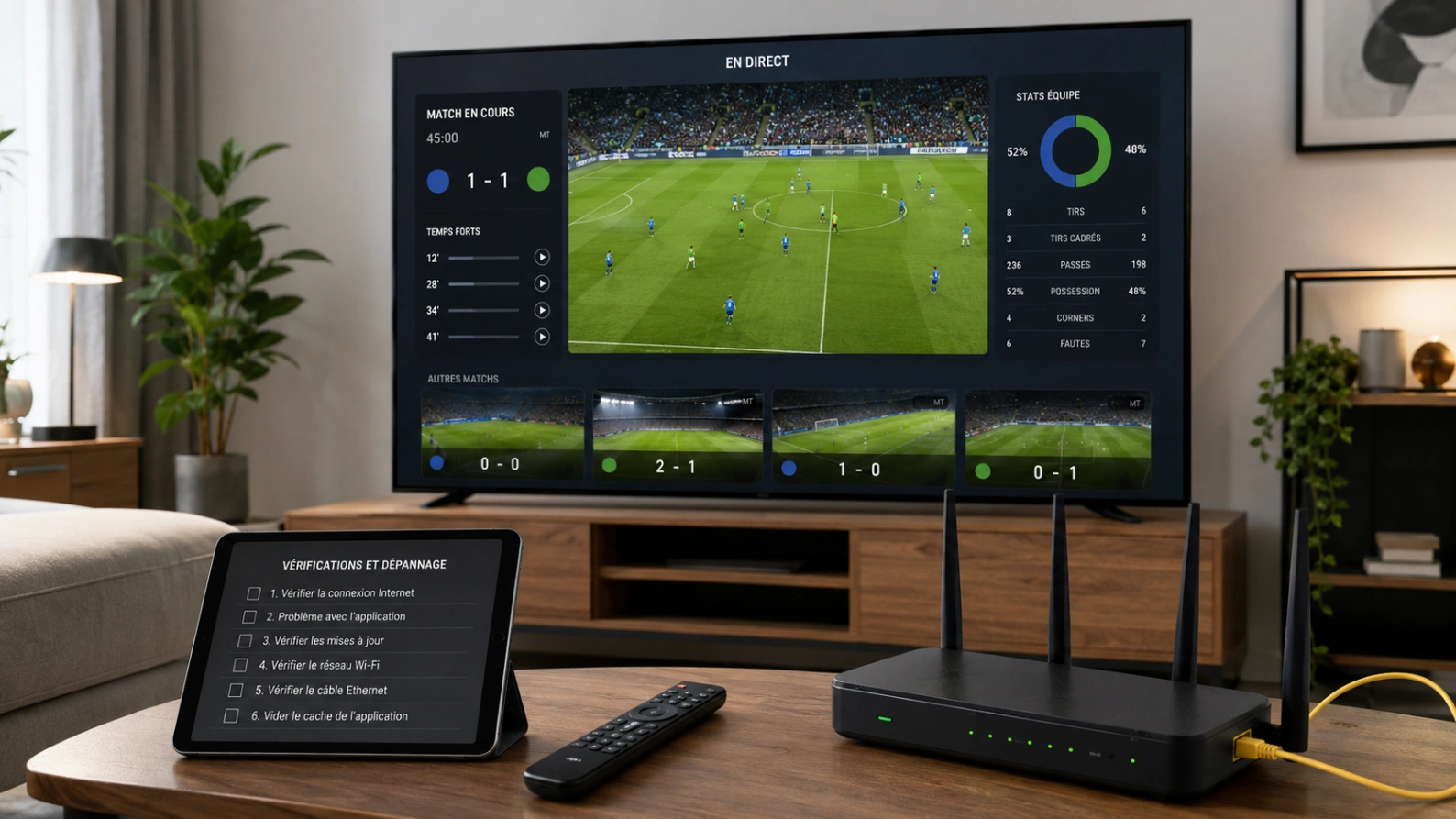
Objectif : préparer votre Android TV avant les grands matchs pour éviter les bugs au coup d’envoi.
Android TV est une solution très pratique pour regarder la Coupe du Monde 2026 : applications, direct, replay, grand écran, télécommande, parfois commande vocale et compatibilité avec beaucoup de services. Mais c’est aussi un système qui peut devenir lent si l’appareil manque de stockage, si le Wi-Fi est faible, si l’application n’est pas à jour ou si trop de choses tournent en arrière-plan. Avant les grands matchs, vous pouvez vérifier votre installation avec Atlas Pro ONTV et consulter aussi votre guide Android dédié : Atlas Pro ONTV sur Android.
La Coupe du Monde 2026 compte 104 matchs. Cela veut dire beaucoup d’occasions de regarder en direct, parfois plusieurs jours de suite. Une Android TV qui fonctionne bien pour une vidéo courte peut quand même poser problème pendant un direct sportif long. Le direct demande plus de stabilité : si l’application se ferme, si le Wi-Fi varie ou si le stockage est presque plein, l’image peut couper au mauvais moment.
Erreur 1 : installer l’application au dernier moment
La première erreur est d’attendre le jour du match pour installer ou ouvrir l’application. Sur Android TV, l’installation peut demander un compte Google, une mise à jour, une autorisation, un code de connexion ou une validation par téléphone. Si vous découvrez cela 5 minutes avant le coup d’envoi, vous risquez de rater le début du match.
Installez l’application plusieurs jours avant. Ouvrez-la, connectez votre compte, lancez une vidéo ou un direct, puis vérifiez le son et le plein écran. Le but n’est pas seulement d’avoir l’icône sur l’écran d’accueil. Le but est de confirmer que la lecture fonctionne réellement.
Erreur 2 : ne pas vérifier le profil utilisé
Sur Android TV ou Google TV, plusieurs profils peuvent exister. Si vous êtes connecté avec le mauvais profil, certaines applications, abonnements ou préférences peuvent ne pas apparaître comme prévu. Avant le match, vérifiez que le profil utilisé est bien celui qui a accès au service ou à l’application.
C’est un détail simple, mais important dans une famille. Un enfant, un invité ou une autre personne peut avoir changé de profil. Si l’application vous demande de vous reconnecter ou si votre contenu n’apparaît pas, vérifiez le profil avant de tout réinstaller.
Erreur 3 : oublier les mises à jour système
Android TV peut recevoir des mises à jour système qui corrigent des bugs, améliorent la stabilité ou changent le comportement des applications. Le problème est qu’une mise à jour peut prendre du temps. Il ne faut donc pas la lancer au dernier moment.
Allez dans les paramètres de votre Android TV, puis vérifiez les mises à jour système. Faites-le la veille ou quelques jours avant un gros match. Après la mise à jour, redémarrez l’appareil et testez l’application. Une mise à jour sans test derrière n’est pas suffisante.
Erreur 4 : ne pas nettoyer le cache ou les données d’une application qui bug
Si une application se ferme, charge lentement ou affiche des erreurs, le cache peut être en cause. Sur Android TV, vous pouvez souvent aller dans les paramètres, puis Applications, choisir l’application concernée, et vider le cache ou les données. Attention : vider les données peut vous déconnecter. Gardez donc vos identifiants à portée de main.
Commencez par vider le cache. Si le problème continue, vous pouvez envisager d’effacer les données ou de réinstaller l’application. Faites cette opération avant le match, jamais pendant une action importante. Après nettoyage, relancez l’application et testez un direct.
Erreur 5 : laisser le stockage presque plein
Beaucoup d’appareils Android TV ont un stockage limité. Si vous installez trop d’applications, l’appareil peut devenir lent. Les mises à jour peuvent aussi échouer, et les applications peuvent se fermer plus souvent. Avant la Coupe du Monde, supprimez les applications inutiles.
Gardez uniquement les applications nécessaires : diffusion, replay, navigateur si vous l’utilisez, et outils utiles. Un appareil plus léger répond mieux à la télécommande, lance les apps plus vite et risque moins de bloquer pendant le match.
Erreur 6 : compter sur un Wi-Fi faible
Le Wi-Fi est souvent la cause réelle des coupures. Une Android TV placée loin du routeur, derrière un meuble ou dans une pièce avec des murs épais peut recevoir un signal instable. Le débit affiché par votre opérateur ne garantit pas la qualité dans le salon.
Avant un match important, testez la connexion près de la TV. Si possible, utilisez Ethernet. Sinon, rapprochez le routeur, utilisez un réseau 5 GHz si votre installation le permet, ou réduisez les appareils connectés pendant le match. Pour un direct sportif, la stabilité compte plus que le débit maximum.
Erreur 7 : ne jamais redémarrer l’appareil
Une Android TV peut rester en veille pendant des semaines. Les applications s’accumulent, la mémoire se remplit et le système devient moins fluide. Avant une grande affiche, redémarrez complètement l’appareil. Ne vous contentez pas toujours de la mise en veille.
Après le redémarrage, ouvrez seulement l’application du match. Évitez de lancer plusieurs apps juste avant le direct. Plus l’appareil est simple au moment du match, plus il a de chances de rester stable.
Erreur 8 : ne pas préparer de plan B
Même avec une bonne préparation, un problème peut arriver. Préparez donc un plan B : téléphone chargé, tablette, ordinateur avec câble HDMI ou autre appareil compatible. Si l’Android TV bloque, vous pouvez continuer rapidement sans chercher une solution dans la panique.
Le plan B doit être testé. Ouvrez l’application, connectez le compte et vérifiez le son. Un plan B non testé n’est pas vraiment un plan B.
Checklist Android TV avant un match
- Installer l’application plusieurs jours avant.
- Vérifier le bon profil Google ou Android TV.
- Faire les mises à jour système à l’avance.
- Tester le direct ou une vidéo longue.
- Vider le cache si l’application bug.
- Libérer du stockage.
- Tester le Wi-Fi près de la TV.
- Utiliser Ethernet si possible.
- Redémarrer l’appareil avant le match.
- Préparer un plan B.
Conclusion
Android TV peut être une excellente solution pour regarder la Coupe du Monde 2026, mais seulement si l’installation est prête. Les erreurs les plus fréquentes sont simples : installer trop tard, oublier les mises à jour, laisser le stockage plein, négliger le cache, utiliser un Wi-Fi faible ou ne pas préparer de secours. Avec une checklist claire, vous réduisez fortement le risque de bug pendant les grands matchs.
FAQ
Android TV est-il adapté pour regarder la Coupe du Monde 2026 ?
Oui, si l’appareil est compatible, à jour, bien connecté à Internet et testé avant les matchs importants.
Que faire si l’application se ferme toute seule ?
Redémarrez l’appareil, videz le cache de l’application, vérifiez les mises à jour et libérez du stockage.
Faut-il utiliser Ethernet sur Android TV ?
Ce n’est pas obligatoire, mais c’est recommandé pour les grands matchs si le Wi-Fi est instable.
Pourquoi vérifier le profil Android TV ?
Parce qu’un mauvais profil peut empêcher l’accès à certaines applications, abonnements ou préférences.
Quel est le meilleur plan B si Android TV bloque ?
Une tablette, un téléphone ou un ordinateur HDMI déjà connecté à une source autorisée.