

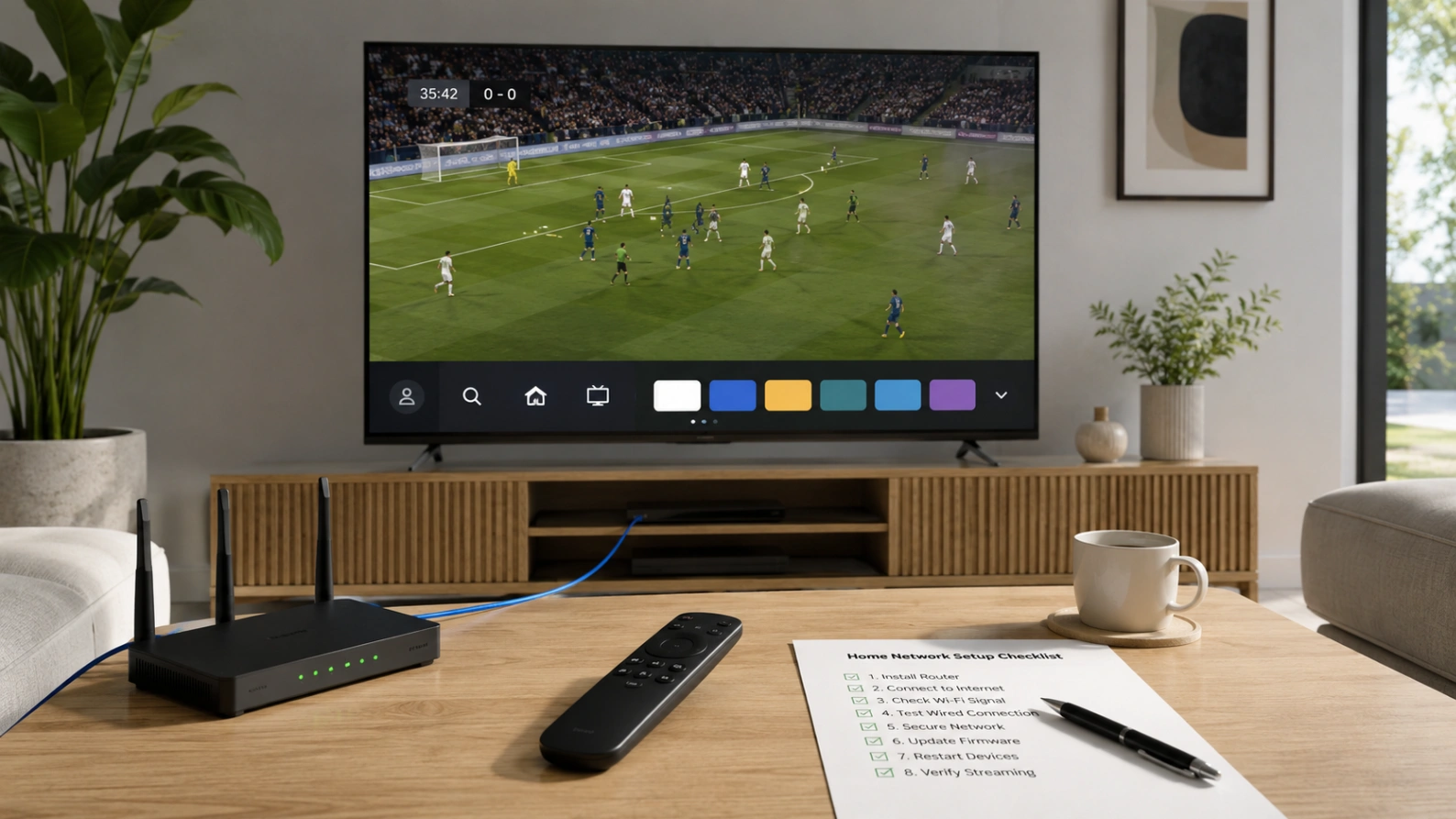
Objectif : préparer votre LG TV avant les grands matchs pour éviter les lenteurs, coupures et bugs d’application.
Les LG TV avec webOS sont populaires pour regarder du sport, mais elles peuvent aussi rencontrer des problèmes : application qui ne s’ouvre pas, message de mémoire, Wi-Fi instable, image qui charge, son décalé ou interface lente. Avant la Coupe du Monde 2026, il vaut mieux faire une vraie vérification. Vous pouvez commencer avec Atlas Pro ONTV, puis consulter votre guide dédié : Atlas Pro ONTV sur LG webOS.
Avec 104 matchs au programme, votre LG TV peut être utilisée souvent pendant la compétition. Une TV qui fonctionne correctement pour un film peut devenir moins stable pendant un direct long, surtout si la connexion varie ou si l’application manque de mémoire. Cette checklist vous aide à préparer votre TV simplement.
1. Vérifier la connexion réseau dans les paramètres
Sur LG TV, beaucoup de problèmes d’applications peuvent venir du réseau. Avant le match, allez dans les paramètres réseau de la TV et vérifiez que la connexion est active. Si vous utilisez le Wi-Fi, regardez si le signal est fort. Si vous utilisez Ethernet, vérifiez que le câble est bien branché.
Le plus important est de tester depuis la TV, pas seulement depuis votre téléphone. Une connexion peut être bonne dans une pièce et faible derrière la télévision. Si l’application ne s’ouvre pas ou se bloque, testez aussi un autre réseau, par exemple un partage de connexion mobile, pour savoir si le problème vient du routeur ou de la TV.
2. Redémarrer la TV et le routeur
Avant un match important, redémarrez la LG TV. Une simple mise en veille ne suffit pas toujours. Éteignez la TV, débranchez-la pendant une minute, puis rallumez-la. Si vous avez des problèmes réseau, redémarrez aussi le routeur.
Ce geste peut résoudre des lenteurs temporaires, des bugs de mémoire ou des connexions instables. Faites-le avant le match, pas pendant. Après le redémarrage, ouvrez l’application de diffusion et testez une vidéo.
3. Désactiver Quick Start+ si la TV garde des bugs
Sur certains modèles LG, Quick Start+ permet à la TV de démarrer plus vite, mais il peut aussi garder certains états en mémoire. Si vous voyez des messages de mémoire, des applications qui redémarrent ou une TV qui semble instable, désactiver Quick Start+ puis faire un vrai cycle d’alimentation peut aider.
Le principe est simple : désactiver Quick Start+, débrancher la TV quelques minutes, puis relancer proprement. Cela permet au système de repartir plus frais. Cette étape est surtout utile si la TV semble lente depuis plusieurs jours.
4. Supprimer les applications inutiles
Les LG TV peuvent manquer de mémoire, surtout les modèles plus anciens. Si vous avez beaucoup d’applications installées, supprimez celles que vous n’utilisez pas. Une TV avec plus d’espace libre gère mieux les mises à jour et les applications importantes.
Avant la Coupe du Monde, gardez uniquement les apps utiles : diffusion, replay, éventuellement navigateur et outils nécessaires. Moins l’interface est encombrée, plus elle est facile à utiliser pendant un match.
5. Mettre à jour webOS et les applications
Vérifiez les mises à jour du système webOS dans les paramètres. Selon les modèles, le chemin peut varier, mais l’objectif reste le même : installer les mises à jour disponibles avant les grands matchs. Vérifiez aussi si l’application de diffusion peut être mise à jour ou réinstallée.
Ne lancez pas une mise à jour juste avant le coup d’envoi. Faites-la la veille, puis testez l’application. Une mise à jour peut corriger un bug, mais elle peut aussi demander une reconnexion.
6. Réinstaller une application qui bloque
Si le problème touche une seule application, la réinstallation peut aider. Supprimez l’application, redémarrez la TV, puis réinstallez-la depuis le store. Avant de supprimer, vérifiez que vous avez vos identifiants, car vous devrez probablement vous reconnecter.
Si plusieurs applications ne fonctionnent pas, le problème vient peut-être du réseau, du système ou de la mémoire, pas d’une application précise. Dans ce cas, commencez par le réseau, le redémarrage et le nettoyage.
7. Vérifier le son et la sortie audio
Avant le match, testez le son dans les conditions réelles. Si vous utilisez une barre de son, vérifiez la sortie audio. Si vous utilisez Bluetooth, testez le décalage. Si vous regardez tard, préparez un casque ou baissez les basses pour ne pas déranger la maison.
Sur certaines installations, le son peut revenir aux haut-parleurs TV après une mise à jour ou un redémarrage. Vérifiez donc juste avant la rencontre, surtout si vous recevez des invités.
8. Utiliser une box HDMI si la TV est ancienne
Si votre LG TV est ancienne ou si webOS n’est plus très fluide, une box HDMI peut être la meilleure solution. Fire Stick, Chromecast, Apple TV, box Android ou ordinateur HDMI peuvent remplacer la partie connectée de la TV. L’écran reste utilisé, mais l’application tourne sur un appareil plus récent.
C’est souvent plus pratique que de remplacer toute la TV. Testez l’appareil externe avant le match : image, son, télécommande, connexion et compte.
9. Préparer une solution de secours
Un plan B est indispensable pour les grands matchs. Si la LG TV bloque, utilisez une tablette, un téléphone ou un ordinateur. Ce plan B doit être chargé, connecté et testé. Ne comptez pas sur une solution que vous n’avez jamais essayée.
Évitez de chercher des liens inconnus au dernier moment. Utilisez des sources autorisées, des applications reconnues et des comptes déjà connectés.
Checklist LG webOS avant un match
- Vérifier le réseau dans les paramètres LG.
- Tester Wi-Fi ou Ethernet depuis la TV.
- Redémarrer la TV et le routeur si nécessaire.
- Désactiver Quick Start+ si la TV garde des bugs.
- Supprimer les applications inutiles.
- Mettre à jour webOS avant le match.
- Réinstaller l’application si elle bloque seule.
- Tester le son et la sortie audio.
- Préparer une box HDMI ou un appareil de secours.
Conclusion
Une LG TV webOS peut très bien servir pour regarder la Coupe du Monde 2026, mais elle doit être préparée. Les points clés sont le réseau, la mémoire, les mises à jour, l’application, le son et le plan B. Si la TV est ancienne, une box HDMI peut prolonger sa durée de vie et rendre l’expérience plus fluide. Le but n’est pas d’avoir la TV parfaite, mais une installation stable avant le coup d’envoi.
FAQ
Pourquoi mon application LG TV ne s’ouvre pas ?
Le problème peut venir du réseau, d’une application à mettre à jour, d’un manque de mémoire ou d’un bug temporaire de webOS.
Quick Start+ peut-il créer des problèmes ?
Sur certains modèles, il peut garder des états en mémoire. Le désactiver puis faire un vrai redémarrage peut aider en cas de lenteurs ou messages de mémoire.
Faut-il réinstaller une application qui bloque ?
Oui, si le problème touche seulement cette application. Gardez vos identifiants avant de la supprimer.
Ethernet est-il meilleur sur LG TV ?
Souvent oui pour les matchs importants, car Ethernet offre une connexion plus stable que le Wi-Fi.
Que faire si ma LG TV est trop ancienne ?
Utilisez une box HDMI, un Fire Stick, une Apple TV, un Chromecast ou un ordinateur HDMI pour éviter de dépendre d’un webOS trop lent.