

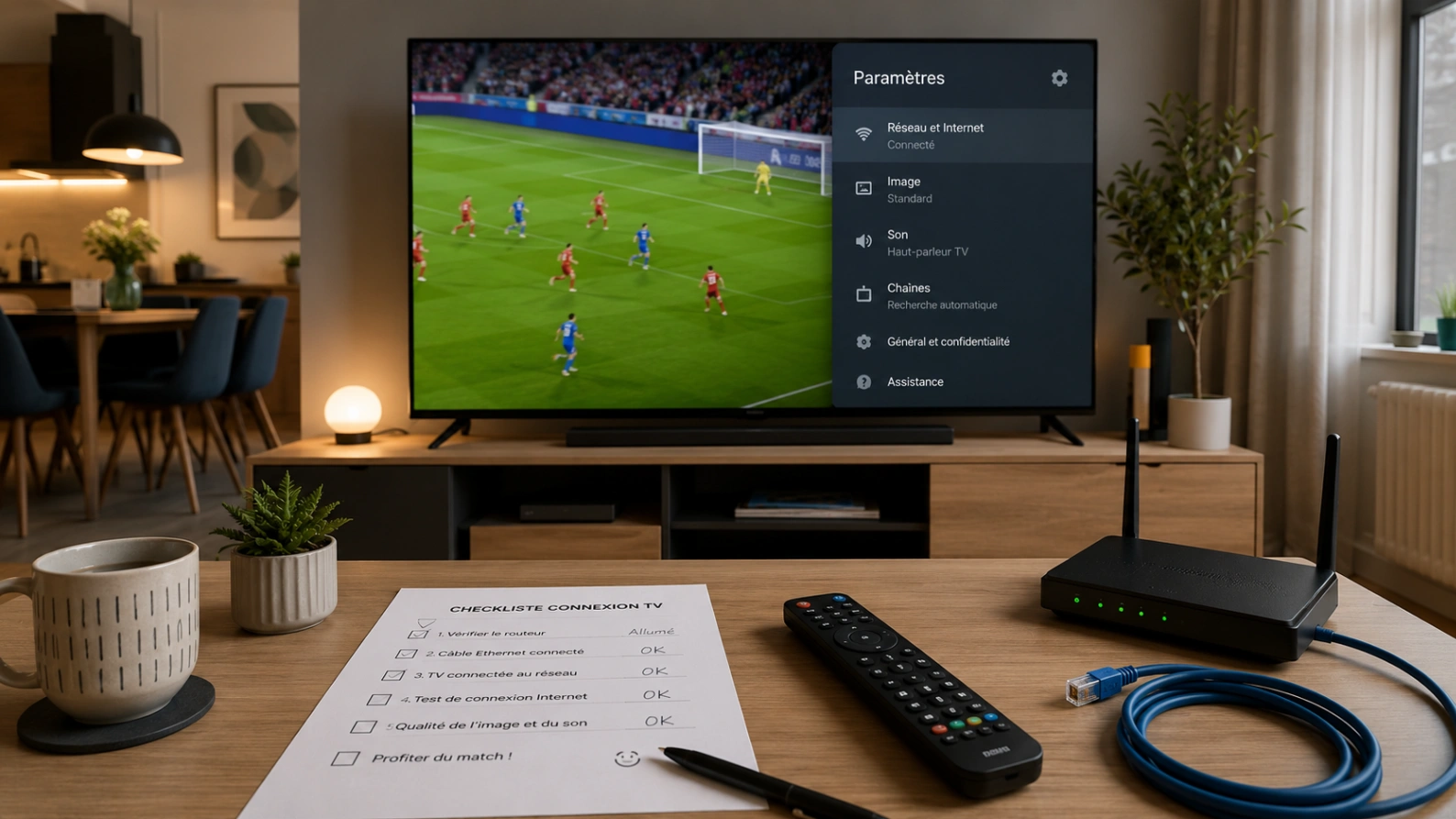
Objectif : préparer votre Samsung TV pour regarder les matchs sans stress technique.
Les Samsung TV sont très utilisées dans les salons, et beaucoup de personnes vont les utiliser pour regarder la Coupe du Monde 2026. Mais même une bonne Smart TV peut poser problème si l’application n’est pas à jour, si le Smart Hub ralentit, si le Wi-Fi est instable ou si le compte n’est plus connecté. Avant les grandes affiches, vérifiez votre installation avec Atlas Pro ONTV et consultez aussi votre guide dédié : installer Atlas Pro ONTV sur Samsung TV.
Cette page n’est pas un guide générique. Elle sert de checklist rapide pour Samsung TV avant un match : quoi ouvrir, quoi tester, quoi éviter, et quoi préparer si l’application bloque. L’objectif est simple : ne pas découvrir un problème de Smart Hub, de connexion ou de son pendant le coup d’envoi.
1. Redémarrer la TV proprement
Avant un match important, redémarrez la TV. Beaucoup de téléviseurs restent en veille pendant longtemps, ce qui peut garder certaines données temporaires et ralentir les applications. Sur certains modèles Samsung, maintenir le bouton Power de la télécommande peut forcer un redémarrage jusqu’à l’apparition du logo.
Vous pouvez aussi débrancher la TV pendant environ une minute, puis la rebrancher. Faites cela 30 à 60 minutes avant le match. Après le redémarrage, ouvrez uniquement l’application nécessaire et testez la lecture.
2. Vérifier les mises à jour
Les mises à jour Samsung peuvent corriger des bugs, améliorer les applications ou résoudre certains problèmes de stabilité. Avant la Coupe du Monde, allez dans les paramètres, puis Support, puis Mise à jour du logiciel. Lancez la mise à jour si elle est disponible.
Ne faites pas une mise à jour 5 minutes avant le match. Elle peut prendre du temps, demander un redémarrage ou changer certains réglages. Le mieux est de la faire la veille, puis de tester l’application après.
3. Tester l’application du match
Sur Samsung TV, une application peut être installée mais ne pas fonctionner correctement. Ouvrez l’app, connectez votre compte, lancez une vidéo ou un direct et vérifiez le plein écran. Si l’application demande un code, un mot de passe ou une confirmation par e-mail, réglez cela avant.
Si l’application ne s’ouvre pas, se bloque ou charge trop longtemps, essayez d’abord le redémarrage de la TV. Ensuite, vérifiez les mises à jour. Si le problème continue, vous pouvez désinstaller et réinstaller l’application si le modèle le permet. Gardez vos identifiants, car cette action peut vous déconnecter.
4. Comprendre le rôle du Smart Hub
Le Smart Hub est l’espace qui gère les applications et services connectés sur Samsung TV. Si plusieurs applications ne fonctionnent plus, si le menu est lent ou si les apps refusent de se lancer, le problème peut venir du Smart Hub, pas seulement d’une seule application.
Samsung propose une réinitialisation du Smart Hub sur certains modèles. C’est une solution plus forte, car elle peut supprimer des comptes, applications et réglages. Il ne faut pas l’utiliser en premier. Gardez cette option pour les problèmes persistants, et seulement si vous avez vos identifiants et le temps de tout reconfigurer.
5. Vérifier le Wi-Fi ou utiliser Ethernet
Une Samsung TV peut être compatible avec une application, mais recevoir un mauvais signal Wi-Fi. Si votre routeur est loin, si la TV est contre un mur épais ou si beaucoup d’appareils utilisent Internet, le direct peut couper. Testez la connexion dans le salon.
Si votre TV est proche du routeur, utilisez Ethernet. Un câble réseau est souvent plus stable pour les grands matchs. Si vous restez en Wi-Fi, placez le routeur dans un endroit dégagé et évitez les téléchargements pendant le match.
6. Vérifier le son et la sortie audio
Avant un match, testez le son. Si vous utilisez une barre de son, vérifiez que la sortie audio est correcte. Si vous utilisez Bluetooth, vérifiez qu’il n’y a pas de décalage. Si vous regardez tard, préparez un casque ou baissez les basses.
Un problème de son peut créer autant de frustration qu’une image coupée. Testez le volume réel avec le mode que vous utiliserez pendant le match, pas seulement dans le menu de la TV.
7. Préparer les comptes et abonnements
Une application peut demander une reconnexion, surtout après une mise à jour ou une réinstallation. Vérifiez que vous avez accès à votre e-mail, votre téléphone et vos identifiants. Si le service utilise un code QR ou un code affiché à l’écran, faites la connexion avant l’arrivée des invités.
Vérifiez aussi que votre abonnement est actif et que la limite d’appareils n’est pas atteinte. Certains problèmes ressemblent à un bug TV alors qu’il s’agit simplement d’un compte bloqué ou d’un accès expiré.
8. Garder un plan B
Si l’application Samsung bloque, utilisez une autre solution : box HDMI, ordinateur branché en HDMI, tablette ou téléphone. Le plan B est particulièrement important si votre TV est ancienne ou si le Smart Hub a déjà montré des lenteurs.
Testez ce plan B avant le match. Vérifiez le câble HDMI, le son, la connexion et les identifiants. Si tout est prêt, vous ne perdrez pas 20 minutes en cas de problème.
Checklist Samsung TV avant un match
- Redémarrer complètement la TV.
- Vérifier les mises à jour logiciel.
- Ouvrir l’application de diffusion.
- Tester un direct ou une vidéo longue.
- Vérifier le compte et l’abonnement.
- Tester Wi-Fi ou Ethernet.
- Tester le son et la barre de son.
- Garder les identifiants disponibles.
- Préparer un appareil HDMI en secours.
- Ne réinitialiser Smart Hub qu’en dernier recours.
Conclusion
Une Samsung TV peut offrir une très bonne expérience pour la Coupe du Monde 2026, mais il faut la préparer. Redémarrage, mise à jour, application testée, Wi-Fi stable, son vérifié et plan B : cette checklist simple évite la majorité des problèmes au moment du direct. Le meilleur moment pour corriger un bug Samsung TV, c’est avant le match, jamais pendant.
FAQ
Pourquoi mon application ne s’ouvre pas sur Samsung TV ?
Le problème peut venir de l’application, du Smart Hub, d’une mise à jour manquante, du réseau ou d’un compte déconnecté.
Faut-il réinitialiser Smart Hub avant un match ?
Non, pas en premier. C’est une solution de dernier recours, car elle peut supprimer des apps, comptes et réglages.
Ethernet est-il conseillé sur Samsung TV ?
Oui, si le routeur est proche. Ethernet offre souvent une connexion plus stable que le Wi-Fi pour les directs sportifs.
Que faire si la Samsung TV est trop lente ?
Redémarrez-la, mettez-la à jour, réinstallez l’application si nécessaire ou utilisez une box HDMI plus récente.
Quel plan B préparer ?
Un ordinateur HDMI, une tablette ou une box externe déjà connectée et testée avant le match.