

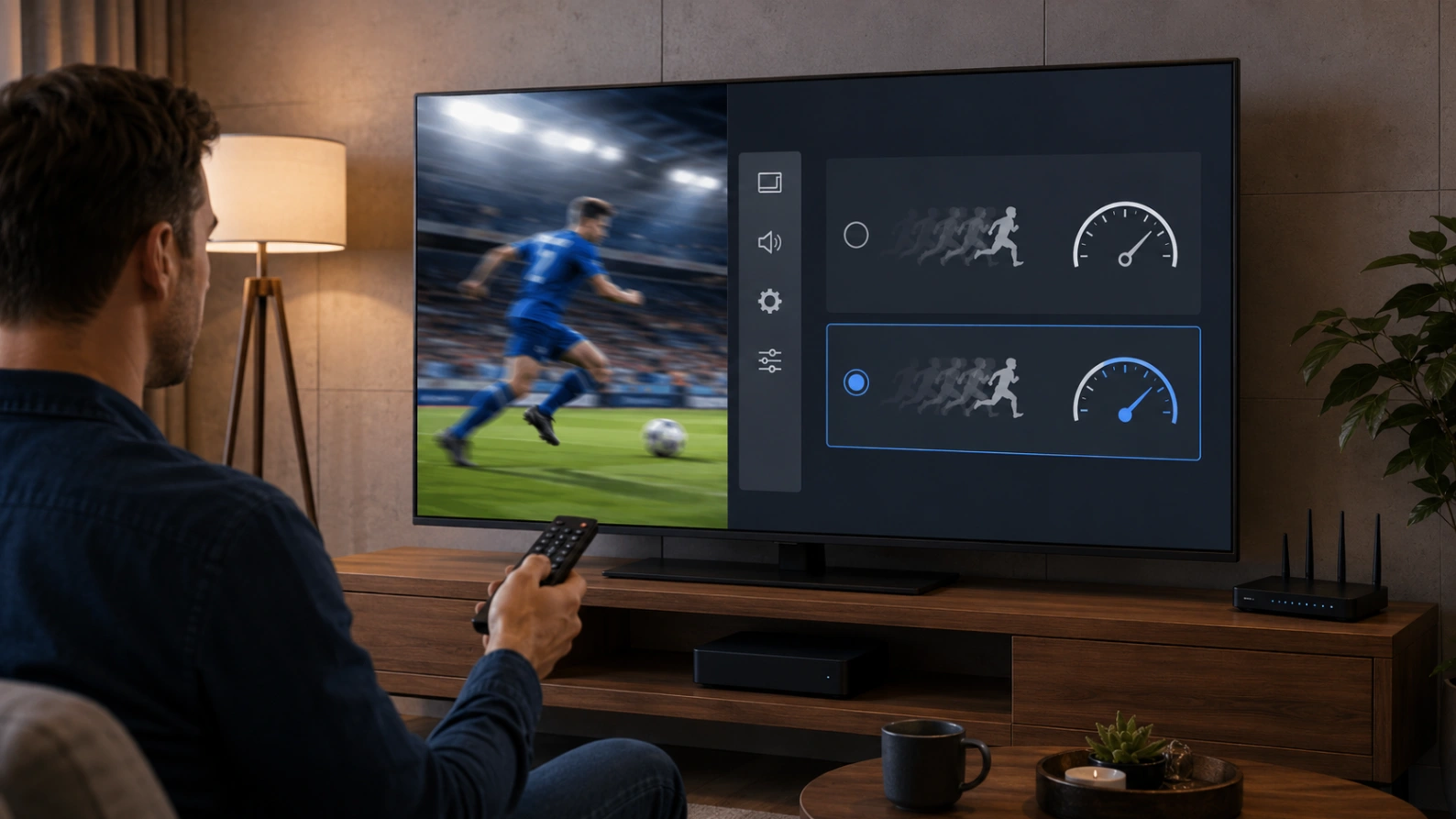
L’image semble fluide pendant quelques secondes puis devient légèrement saccadée, surtout pendant les matchs ou les mouvements rapides ? Ce guide de Atlas Pro ONTV France explique la différence entre 50 Hz, 60 Hz, images par seconde, buffering et judder. Le but est de vous aider à tester les bons réglages sans confondre un problème de connexion avec un problème de fréquence d’affichage.

À retenir rapidement
- Le buffering coupe ou charge la vidéo.
- Le judder donne une impression de micro-saccades.
- Le 50 Hz peut mieux convenir à certains contenus européens.
- Le 60 Hz peut mieux convenir à d’autres sources et appareils.
- Le meilleur réglage dépend du contenu, du lecteur et de la télévision.
- Le mode automatique peut résoudre le problème sur certains appareils.
- Il faut tester un réglage à la fois.
Quelle différence entre Hz et fps ?
Les fps indiquent le nombre d’images contenues dans la vidéo chaque seconde. Les Hz indiquent combien de fois l’écran peut se rafraîchir chaque seconde.
Une vidéo à 25 images par seconde peut être affichée naturellement sur un écran ou une sortie à 50 Hz. Une vidéo à 30 images par seconde peut être plus simple à afficher sur 60 Hz.
Lorsque la fréquence de la source et celle de l’écran ne se correspondent pas bien, l’appareil doit convertir le mouvement. Cette conversion peut créer une impression de saccade, même si la connexion internet est stable.
Ne confondez pas saccade et buffering
Le buffering se voit lorsque la vidéo s’arrête, affiche une roue de chargement ou baisse fortement en qualité. Il vient souvent de la connexion, du serveur, du Wi-Fi ou d’un appareil trop lent.
La saccade de fréquence est différente. L’image continue de jouer, mais le mouvement semble irrégulier. Le ballon, les travellings de caméra ou les défilements horizontaux paraissent moins naturels.
Si l’image ne s’arrête jamais mais semble trembler pendant les mouvements rapides, le problème peut venir du réglage 50 Hz, 60 Hz ou du mode de compensation de mouvement.
Quand tester le 50 Hz ?
Le 50 Hz est souvent adapté aux contenus produits dans des régions utilisant des standards vidéo européens. Les programmes TV, certains événements sportifs et de nombreuses chaînes européennes peuvent être plus naturels à 50 Hz.
Si vous regardez surtout des chaînes françaises, européennes ou des contenus sportifs diffusés à 25 ou 50 images par seconde, testez 50 Hz dans les paramètres de sortie de la box.
Après le changement, regardez une séquence avec mouvement horizontal, comme un match ou un plan de caméra rapide. Si le mouvement devient plus régulier, le réglage est probablement mieux adapté.
Quand tester le 60 Hz ?
Le 60 Hz peut convenir à d’autres sources, à certaines applications internationales et à des appareils configurés par défaut pour ce mode.
Si votre télévision, votre box ou votre lecteur fonctionne mal en 50 Hz, testez 60 Hz. Sur certains écrans, l’image peut devenir plus stable selon le mode HDMI et le traitement vidéo.
Le meilleur choix n’est pas toujours théorique. Il faut tester le résultat réel sur votre installation.
Comment changer la fréquence sur une box Android TV ?
Ouvrez les paramètres de l’appareil, puis Affichage, Résolution ou Sortie vidéo. Cherchez une option contenant 50 Hz, 60 Hz ou Auto.
Sélectionnez d’abord 50 Hz et testez pendant quelques minutes. Revenez ensuite à 60 Hz et comparez avec le même contenu.
Ne modifiez pas en même et testez pendant quelques minutes. Revenez ensuite à 60 Hz et comparez avec temps la résolution, le HDR et les réglages d’image. Changez une seule option afin de comprendre son effet.
Le mode automatique est-il préférable ?
Certains appareils proposent un mode automatique ou une fonction de correspondance de fréquence. L’idée est d’adapter la sortie vidéo au contenu regardé.
Android explique que les applications peuvent informer le système de leur fréquence vidéo afin que l’appareil choisisse un affichage plus adapté. La documentation officielle indique aussi que certains changements de fréquence peuvent provoquer un bref écran noir sur les téléviseurs ou box. Vous pouvez consulter la page Android sur le frame rate et la correspondance de fréquence.
Si votre appareil possède une option appelée Adapter à la fréquence du contenu, Match frame rate ou Auto frame rate, testez-la. Elle peut améliorer la fluidité, mais elle peut aussi provoquer une courte coupure au début d’une vidéo.
Pourquoi l’écran devient-il noir une seconde ?
Lorsque l’appareil change de fréquence, la télévision peut perdre l’image pendant une ou deux secondes. Ce comportement est normal sur certains modèles.
Cette coupure se produit surtout au début de la lecture ou lorsque vous changez de chaîne. Elle peut être désagréable, mais elle peut aussi permettre une image plus fluide ensuite.
Si la coupure arrive constamment pendant le match, désactivez le changement automatique et choisissez une fréquence fixe.
Désactivez les traitements de mouvement trop agressifs
Les télévisions proposent souvent des options comme Motion, TruMotion, MotionFlow, interpolation ou fluidité. Elles créent des images supplémentaires pour rendre le mouvement plus lisse.
Ces options peuvent parfois améliorer le sport, mais elles peuvent aussi créer un effet artificiel, des contours étranges ou des micro-erreurs autour du ballon.
Testez un mode standard ou cinéma avec les traitements de mouvement réduits. Comparez ensuite avec le mode sport.
Vérifiez le câble et le port HDMI
Une fréquence ou une résolution plus élevée peut demander un câble HDMI de meilleure qualité. Si l’image saute, devient noire ou perd le signal, testez un autre câble.
Utilisez un port HDMI compatible avec la résolution choisie. Certaines télévisions réservent les meilleures capacités à un ou deux ports seulement.
Si la box propose 4K 60 Hz mais que l’installation devient instable, testez 1080p 50 Hz ou 1080p 60 Hz pour isoler le problème.
La box est-elle assez puissante ?
Une box ancienne peut avoir du mal à décoder une vidéo en haute qualité tout en produisant une sortie stable. Le résultat peut ressembler à une saccade de fréquence.
Fermez les applications inutiles, videz le cache et redémarrez l’appareil avant de tester les fréquences.
Si la saccade disparaît en qualité inférieure, la box atteint peut-être ses limites matérielles.
Quel réglage choisir pour les matchs ?
Pour des chaînes européennes, commencez par tester 50 Hz. Pour des sources internationales ou si votre appareil fonctionne mieux ainsi, testez 60 Hz.
Regardez une action rapide pendant au moins deux minutes. Observez les passes longues, les déplacements de caméra et les mouvements du ballon.
Choisissez le réglage qui donne le mouvement le plus régulier, pas forcément celui qui affiche le chiffre le plus élevé.
Procédure de test simple
- Redémarrer la box.
- Choisir une chaîne avec beaucoup de mouvement.
- Tester 50 Hz pendant deux minutes.
- Tester 60 Hz avec le même contenu.
- Tester le mode automatique si disponible.
- Désactiver les traitements de mouvement excessifs.
- Tester un autre câble HDMI si le signal saute.
- Conserver le réglage le plus fluide.
Améliorez la fluidité de votre installation
Un bon réglage vidéo peut transformer l’expérience pendant les matchs, films et chaînes rapides.
Voir les formules Atlas Pro ONTV
Questions fréquentes
50 Hz ou 60 Hz : lequel est meilleur ?
Il n’existe pas de réponse unique. Le meilleur réglage dépend du contenu, de la box et de la télévision.
Pourquoi l’image saccade sans charger ?
Il peut s’agir d’un problème de fréquence ou de traitement de mouvement, pas forcément d’un problème internet.
Le mode automatique est-il conseillé ?
Oui si l’appareil le gère bien. Mais il peut provoquer un bref écran noir lors du changement de fréquence.
Le mode sport améliore-t-il l’image ?
Pas toujours. Il peut rendre l’image plus vive, mais aussi créer des artefacts ou un mouvement artificiel.
Une box ancienne peut-elle causer des saccades ?
Oui. Une box peu puissante peut avoir du mal à décoder certains flux ou à maintenir une sortie vidéo stable.
Conclusion
Une image saccadée avec Atlas Pro ONTV ne vient pas toujours de la connexion internet. Le réglage 50 Hz ou 60 Hz, le mode automatique, le câble HDMI et les traitements de mouvement peuvent jouer un rôle important. Testez une option à la fois, observez les scènes rapides et gardez le réglage qui donne le mouvement le plus naturel sur votre propre télévision.