

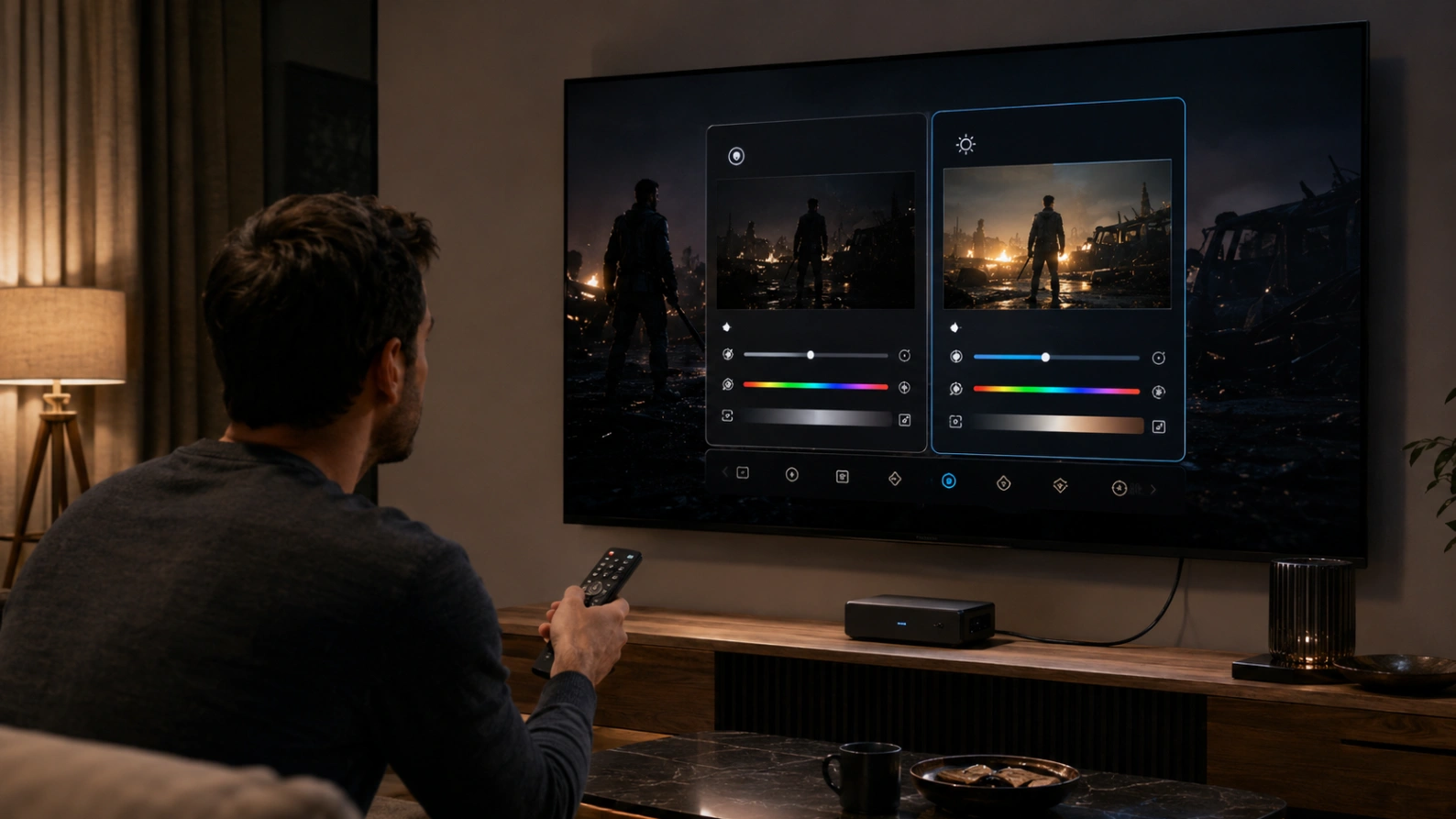
Votre image devient trop sombre, grisâtre ou délavée lorsque vous regardez un contenu avec une application compatible Atlas Pro ONTV ? Dans ce guide de Atlas Pro ONTV France, nous expliquons comment distinguer un problème HDR d’un problème de luminosité, de câble HDMI ou de mode image. L’objectif n’est pas de pousser tous les réglages au maximum, mais d’obtenir une image lisible, naturelle et stable selon votre télévision, votre box et votre pièce.

Les causes fréquentes
- HDR forcé sur une source qui n’est pas adaptée.
- Mode image trop sombre.
- Économie d’énergie activée.
- Luminosité ou rétroéclairage trop bas.
- Port HDMI mal configuré.
- Câble HDMI insuffisant pour certains signaux.
- Différence normale entre menus SDR et contenus HDR.
Qu’est-ce que le HDR ?
HDR signifie High Dynamic Range. L’idée est d’afficher davantage de détails dans les zones très claires et très sombres de l’image.
Un bon HDR peut rendre une scène plus réaliste. Les lumières, reflets, ombres et couleurs peuvent paraître plus proches de ce que le réalisateur souhaitait.
Le problème est que tous les écrans ne gèrent pas le HDR de la même manière. Une télévision d’entrée de gamme peut accepter un signal HDR sans avoir assez de luminosité pour l’afficher correctement.
Pourquoi l’image HDR semble-t-elle trop sombre ?
Un contenu HDR n’est pas simplement une image SDR plus lumineuse. Il utilise une autre manière de répartir la lumière et les détails.
Si la télévision manque de puissance lumineuse ou si le mode image est mal réglé, les scènes sombres peuvent devenir difficiles à voir.
Certains menus de télévision apparaissent aussi plus sombres pendant la lecture HDR. Sony explique par exemple que l’écran d’accueil ou certains affichages peuvent sembler plus sombres pendant un contenu HDR à cause de la différence entre les normes HDR et conventionnelles. Vous pouvez consulter la page officielle Sony : écran sombre pendant un contenu HDR.
Vérifiez si le HDR est forcé
Certaines box permettent de forcer le HDR en permanence. Cela signifie que même les contenus non HDR peuvent être convertis vers un signal HDR.
Cette conversion peut donner une image délavée, trop sombre ou artificielle. Ouvrez les paramètres d’affichage de la box et cherchez HDR, Dolby Vision, HDR10 ou Mode dynamique.
Choisissez Auto ou Adapté au contenu lorsque cette option existe. Cela permet à la box d’activer le HDR uniquement lorsque la vidéo le demande réellement.
Testez le mode SDR
Pour savoir si le problème vient du HDR, désactivez temporairement le HDR dans la box ou choisissez une sortie SDR.
Relancez le même contenu ou une chaîne similaire. Si l’image devient plus claire et plus naturelle, le mode HDR forcé ou la gestion HDR de la télévision est probablement en cause.
Ce test ne signifie pas que le HDR est mauvais. Il montre simplement que votre installation peut être plus confortable avec une sortie automatique ou SDR selon le contenu.
Choisissez le bon mode image
Les télévisions proposent souvent plusieurs modes : Standard, Cinéma, Dynamique, Sport, Jeu ou Filmmaker. Chaque mode modifie la luminosité, le contraste, la couleur et les traitements.
Le mode Cinéma peut être plus fidèle, mais trop sombre dans une pièce éclairée. Le mode Dynamique peut être très lumineux, mais produire des couleurs exagérées.
Commencez par Standard ou Cinéma, puis ajustez progressivement la luminosité, le contraste et le rétroéclairage.
Désactivez l’économie d’énergie
Le mode économie d’énergie réduit souvent la luminosité de l’écran. Il peut rendre les scènes sombres presque illisibles, surtout en HDR.
Ouvrez les paramètres de la télévision et cherchez Économie d’énergie, Capteur de lumière, Luminosité automatique ou Mode écologique.
Désactivez temporairement ces options et testez l’image. Si elle devient beaucoup plus visible, vous pouvez ensuite choisir un réglage moins agressif.
Ajustez le rétroéclairage et non seulement la luminosité
Sur beaucoup de télévisions, la luminosité et le rétroéclairage ne contrôlent pas la même chose. Le rétroéclairage règle la puissance de la lumière derrière l’écran. La luminosité peut modifier le niveau des noirs.
Augmenter trop fortement la luminosité peut rendre l’image grise. Augmenter le rétroéclairage ou la luminance peut rendre l’image plus visible sans détruire autant le contraste.
Les noms changent selon les marques. Certains modèles utilisent Luminosité pour désigner le rétroéclairage, ce qui peut prêter à confusion.
Vérifiez le port HDMI
Si vous utilisez une box externe, vérifiez que le port HDMI de la télévision prend bien en charge les signaux avancés.
Certaines télévisions demandent d’activer une option comme HDMI amélioré, Deep Color, Format amélioré ou Signal étendu pour afficher correctement la 4K HDR.
Testez aussi un autre port HDMI. Tous les ports d’une télévision ne possèdent pas toujours les mêmes capacités.
Le câble HDMI peut-il être en cause ?
Un câble HDMI ancien ou de mauvaise qualité peut provoquer des pertes de signal, un écran noir, des couleurs incorrectes ou une image instable.
Le câble ne règle pas directement la luminosité, mais il peut empêcher la bonne transmission d’un signal vidéo avancé.
Testez un autre câble compatible avec la résolution et la fréquence utilisées par votre box.
Pourquoi les couleurs semblent-elles délavées ?
Une image délavée peut venir d’un mauvais espace couleur, d’un HDR forcé ou d’une conversion incorrecte entre SDR et HDR.
Dans les paramètres de la box, sélectionnez Auto pour la profondeur de couleur, l’espace colorimétrique et le HDR lorsque ces options existent.
Évitez de choisir manuellement une option très avancée si vous ne savez pas si la télévision la prend en charge.
Réglez l’image dans la bonne situation
Les réglages SDR et HDR sont parfois séparés. Une modification faite pendant un menu SDR ne s’applique pas toujours à une vidéo HDR.
Lancez un contenu qui active réellement le HDR, puis ouvrez les paramètres d’image. Ajustez le mode HDR pendant que ce contenu est en cours de lecture.
Notez vos anciens réglages avant de les modifier, afin de pouvoir revenir en arrière.
Attention au mode Jeu
Le mode Jeu réduit souvent le délai d’affichage, mais il peut désactiver certains traitements d’image. Sur certains téléviseurs, il rend l’image plus sombre ou moins travaillée.
Pour regarder des films, séries ou chaînes TV, testez un mode Standard ou Cinéma au lieu du mode Jeu.
Gardez le mode Jeu pour les consoles lorsque la réactivité est plus importante que le traitement d’image.
La pièce influence-t-elle le rendu HDR ?
Oui. Une image HDR peut sembler très différente dans une pièce sombre ou en plein jour. Les reflets sur l’écran peuvent rendre les scènes sombres difficiles à distinguer.
Fermez les rideaux, réduisez les lumières directes et évitez de placer une lampe face à l’écran.
Un réglage parfait le soir peut sembler trop sombre l’après-midi. Certaines télévisions permettent d’enregistrer plusieurs modes selon l’usage.
Quand désactiver le HDR ?
Désactiver le HDR peut être une bonne solution si votre télévision l’affiche mal, si la box le force sur tous les contenus ou si l’image SDR reste plus naturelle.
Un HDR mal géré peut être moins agréable qu’une bonne image SDR. Le but n’est pas d’activer le maximum d’options, mais d’obtenir la meilleure expérience réelle.
Testez les deux modes sur le même contenu et gardez celui qui offre le meilleur équilibre entre détails, luminosité et couleurs.
Checklist HDR sombre
- Vérifier si le HDR est forcé.
- Passer le HDR en Auto.
- Tester temporairement le SDR.
- Désactiver l’économie d’énergie.
- Tester les modes Standard et Cinéma.
- Augmenter progressivement le rétroéclairage.
- Vérifier le port HDMI amélioré.
- Tester un autre câble HDMI.
- Régler l’image pendant une vraie vidéo HDR.
- Réduire les reflets dans la pièce.
Améliorez le confort d’image sur grand écran
Un bon réglage d’image permet de profiter d’une expérience plus lisible, plus stable et plus agréable sur votre télévision.
Voir les formules Atlas Pro ONTV
Questions fréquentes
Pourquoi le HDR est-il plus sombre que l’image normale ?
Le HDR utilise une autre gestion de la lumière. Sur certaines télévisions, le résultat peut sembler sombre si l’écran manque de luminosité ou si le mode est mal réglé.
Faut-il désactiver le HDR ?
Vous pouvez le désactiver si votre télévision le gère mal ou si le mode SDR donne une image plus agréable.
Le mode Dynamique est-il conseillé ?
Il peut rendre l’image plus lumineuse, mais aussi exagérer les couleurs. Testez plutôt Standard ou Cinéma avec des ajustements progressifs.
Le câble HDMI peut-il rendre l’image sombre ?
Il ne règle pas directement la luminosité, mais un câble insuffisant peut causer des problèmes de signal, de couleur ou d’affichage.
Pourquoi les couleurs sont-elles délavées ?
Un HDR forcé, un mauvais espace couleur ou une conversion SDR/HDR incorrecte peut produire des couleurs fades.
Conclusion
Une image HDR trop sombre avec Atlas Pro ONTV vient souvent d’un HDR forcé, d’un mode image mal adapté, d’une économie d’énergie active ou d’une mauvaise configuration HDMI. Testez le mode Auto, comparez avec le SDR, réglez l’image pendant une vraie vidéo HDR et évitez de pousser tous les curseurs au maximum. Une image naturelle et lisible vaut mieux qu’un réglage théoriquement avancé mais inconfortable.