

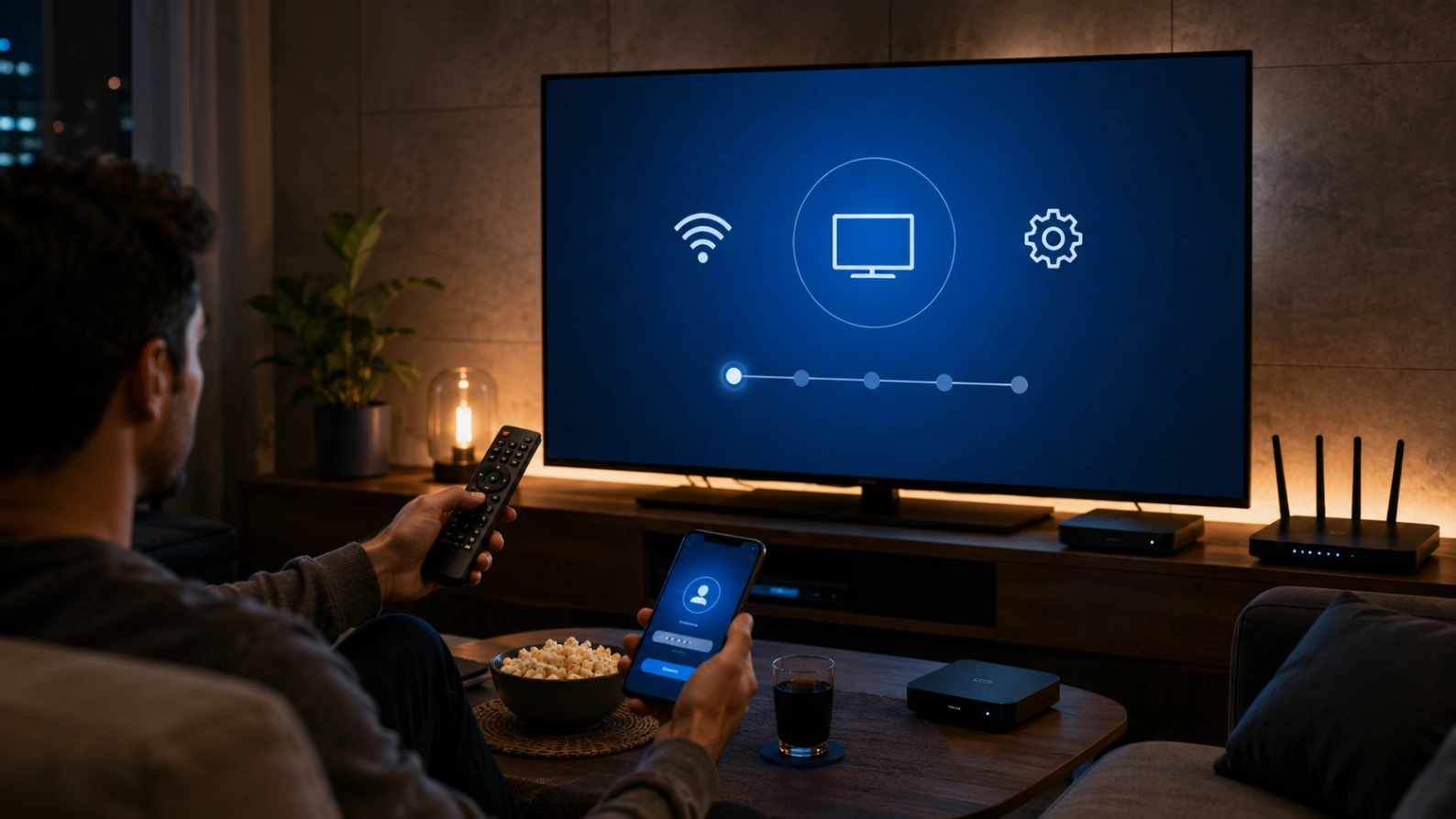
Après une réinitialisation d’usine, les applications, comptes et réglages enregistrés sur la télévision peuvent disparaître. Cela ne signifie pas nécessairement que votre accès Atlas Pro ONTV est perdu. Dans ce guide de Atlas Pro ONTV France, vous découvrirez comment reconfigurer la télévision, retrouver l’application compatible, saisir vos identifiants et restaurer les réglages essentiels. L’ordre des étapes est important afin d’éviter une nouvelle erreur ou l’achat inutile d’un deuxième abonnement.

Ce qu’une réinitialisation supprime généralement
- Les applications installées.
- Les comptes connectés à la télévision.
- Les mots de passe Wi-Fi enregistrés.
- Les réglages d’image et de son.
- Les favoris enregistrés localement.
- Les données et profils de certaines applications.
- Les autorisations et préférences personnalisées.
L’abonnement lui-même n’est pas toujours stocké dans la télévision. Il peut donc rester actif même si l’application et les informations locales ont été supprimées.
Commencez par terminer la configuration de la télévision
Choisissez la langue, le pays et le fuseau horaire. Connectez ensuite la télévision à votre réseau Wi-Fi ou à un câble Ethernet.
Vérifiez que la date et l’heure sont correctes. Une horloge incorrecte peut provoquer des problèmes de connexion sécurisée, de guide des programmes ou d’authentification.
Connectez le compte principal demandé par le système : Google sur Google TV, Samsung Account sur certains téléviseurs Samsung, compte LG ou compte Amazon selon l’appareil.
Installez les mises à jour avant les applications
Après une réinitialisation, le système peut revenir à une version plus ancienne ou devoir télécharger plusieurs correctifs. Ouvrez les paramètres puis recherchez les mises à jour du logiciel.
Installez-les avant de configurer Atlas Pro ONTV. Une application récente peut ne pas fonctionner correctement sur un système non mis à jour.
Google recommande de vérifier les mises à jour des applications et du système lorsque l’appareil se fige ou ne répond pas. Son guide officiel de dépannage Google TV précise également qu’une réinitialisation d’usine supprime les applications et oblige à les télécharger de nouveau.
Retrouvez vos anciens identifiants
Recherchez le message reçu lors de la commande ou du renouvellement. Vérifiez votre boîte de réception, le dossier Spam et les conversations WhatsApp avec le support officiel.
Les informations peuvent comprendre un nom d’utilisateur, un mot de passe, une adresse de serveur, une URL, un code ou un identifiant spécifique à l’application.
N’utilisez pas une capture trouvée dans un groupe ou des identifiants appartenant à une autre personne. Votre accès doit rester personnel et conforme aux conditions de votre formule.
Que faire si les identifiants sont introuvables ?
Contactez le support officiel avec le nom, l’adresse e-mail et le numéro de commande utilisés lors de l’achat. Indiquez que la télévision a été réinitialisée et que vous souhaitez récupérer les informations existantes.
Ajoutez la date approximative de la commande et le numéro de transaction lorsque vous le possédez. Ne communiquez jamais le numéro complet de votre carte ni son code de sécurité.
Ne payez pas immédiatement un nouvel abonnement. Le support peut parfois retrouver l’accès encore actif à partir des informations de commande.
Comment retrouver la bonne application ?
Ouvrez la boutique officielle de la télévision et recherchez le nom exact de l’application utilisée auparavant. Vérifiez l’icône, le développeur et la description.
Plusieurs lecteurs peuvent avoir des noms proches. Une application différente peut demander un format de connexion différent ou facturer sa propre licence.
Si l’application n’apparaît plus dans la boutique, elle peut être incompatible avec la version du système, indisponible dans votre région ou retirée. Dans ce cas, utilisez une application compatible recommandée par le support officiel.
Faut-il installer un fichier APK ?
Sur Android TV ou Google TV, certaines applications peuvent être installées manuellement. Cette pratique comporte toutefois des risques lorsque le fichier vient d’une source inconnue.
Privilégiez toujours Google Play ou le site officiel du développeur. Un fichier partagé dans un groupe peut avoir été modifié pour afficher des publicités, voler des informations ou installer un logiciel indésirable.
Si une installation manuelle est réellement nécessaire, vérifiez l’adresse du site, le nom du fichier et les autorisations demandées. N’accordez pas un accès inutile aux contacts, au microphone ou aux fichiers personnels.
Comment ajouter de nouveau son accès ?
Ouvrez l’application puis choisissez la méthode correspondant aux informations reçues. Il peut s’agir d’un nom d’utilisateur et d’un mot de passe, d’une adresse de serveur, d’une URL ou d’un autre système d’activation.
Copiez les données exactement. Supprimez les espaces ajoutés automatiquement et respectez les lettres majuscules. Vérifiez soigneusement les caractères similaires.
Donnez au profil un nom simple comme « Salon » ou « TV principale ». Évitez d’utiliser le mot de passe comme nom de profil.
Pourquoi le message “identifiants invalides” apparaît-il ?
Le message peut être provoqué par une erreur de saisie, une adresse incomplète, un accès expiré ou une activation liée à l’ancien appareil.
Comparez chaque information avec le message original. Vérifiez que la date de fin n’est pas dépassée et que l’ancien appareil n’utilise pas toujours la connexion.
Si les données sont correctes, contactez le support avec une photo du message d’erreur, sans afficher publiquement vos identifiants.
L’ancienne activation doit-elle être supprimée ?
Certaines applications associent leur activation à une adresse MAC ou à l’identifiant matériel de la télévision. Après une réinitialisation, cet identifiant peut rester identique, mais les données locales ont disparu.
D’autres services considèrent la nouvelle installation comme un nouvel appareil. Si une limite est atteinte, le support peut devoir retirer l’ancienne activation.
Expliquez clairement que vous utilisez la même télévision après une réinitialisation, et non plusieurs appareils simultanément.
Comment restaurer les favoris ?
Les favoris sont souvent enregistrés dans les données locales de l’application. Une réinitialisation les supprime donc, même si l’abonnement reste actif.
Si l’application propose un compte cloud ou une sauvegarde, reconnectez le même compte et cherchez une option Restaurer ou Synchroniser.
Sans sauvegarde, vous devrez recréer les favoris manuellement. Profitez-en pour supprimer les catégories inutiles et organiser une liste plus simple.
Reconfigurer le contrôle parental
Le code parental et les catégories verrouillées peuvent également être supprimés. Ouvrez les paramètres de l’application puis créez un nouveau code difficile à deviner.
N’utilisez pas une suite évidente comme 0000 ou 1234 lorsque des enfants utilisent la télévision. Conservez le code dans un gestionnaire de mots de passe.
Vérifiez les restrictions du profil de la télévision en complément de celles du lecteur.
Reconfigurer l’image et le son
La réinitialisation remet souvent les réglages d’usine de l’écran. Le mode dynamique peut être activé par défaut et produire des couleurs trop fortes.
Choisissez un mode standard ou cinéma, désactivez les traitements excessifs et vérifiez le format d’image. Pour une barre de son, sélectionnez la bonne sortie audio et contrôlez les options ARC ou eARC.
Testez plusieurs contenus afin de vérifier le son, la fluidité et la synchronisation avant un grand événement.
Que faire si l’application se ferme après la réinstallation ?
Redémarrez la télévision puis vérifiez les mises à jour de l’application. Fermez les autres programmes et contrôlez l’espace de stockage disponible.
Si le problème continue, effacez d’abord le cache. L’effacement complet des données doit être utilisé avec prudence, car il supprimera de nouveau le profil et les identifiants.
Google recommande de vérifier la connexion Wi-Fi, les mises à jour, le redémarrage, le profil utilisé et les données de l’application avant d’effectuer une nouvelle réinitialisation d’usine.
Évitez une deuxième réinitialisation inutile
Une réinitialisation d’usine doit rester une solution de dernier recours. Elle efface les applications et oblige à reprendre toute la configuration.
Si un seul lecteur rencontre un problème, commencez par le redémarrer, le mettre à jour ou le réinstaller. Ne réinitialisez pas toute la télévision pour une simple erreur de mot de passe.
Notez les manipulations déjà effectuées afin de fournir un historique clair au support.
Checklist après la réinitialisation
- Configurer la langue, le pays, la date et l’heure.
- Connecter la télévision à un réseau stable.
- Installer les mises à jour du système.
- Connecter le compte principal de la Smart TV.
- Retrouver les identifiants Atlas Pro ONTV.
- Installer le lecteur depuis une source officielle.
- Ajouter le profil sans erreur de saisie.
- Tester la lecture pendant plusieurs minutes.
- Restaurer les favoris et le contrôle parental.
- Sauvegarder les informations pour l’avenir.
Besoin de vérifier ou renouveler votre accès ?
Consultez les formules disponibles et contactez uniquement l’assistance officielle pour récupérer une commande existante.
Questions fréquentes
La réinitialisation de la télévision supprime-t-elle mon abonnement ?
Elle supprime généralement l’application et ses données locales, mais l’accès peut rester actif jusqu’à sa date d’expiration.
Dois-je racheter un abonnement après le reset ?
Non, pas avant d’avoir essayé de récupérer vos identifiants et vérifié l’état de votre accès auprès du support.
Pourquoi mes favoris ont-ils disparu ?
Ils étaient probablement enregistrés localement dans l’application et ont été supprimés par la réinitialisation.
Que faire si l’application n’apparaît plus dans la boutique ?
Vérifiez la région et la compatibilité, puis demandez au support quel lecteur officiel peut être utilisé sur votre appareil.
Pourquoi mes anciens identifiants sont-ils refusés ?
Vérifiez la saisie, la date d’expiration et les limites d’appareils. L’ancienne activation peut aussi devoir être supprimée.
Conclusion
Après une réinitialisation, commencez par reconfigurer la télévision et installer toutes les mises à jour. Retrouvez ensuite vos identifiants, téléchargez une application compatible depuis une source officielle et saisissez les informations avec précision. Ne rachetez pas un abonnement avant d’avoir vérifié l’accès existant. Une fois la lecture rétablie, sauvegardez vos informations afin de simplifier une future réinstallation.